受講者向けガイド

Aidemyへようこそ!受講者向けの基本的な利用方法を解説します

1. ライセンスについて

Aidemy Businessの利用ライセンスは2種類あり、ライセンスによって受講可能なコースが異なります。

プロフェッショナルライセンスが割り当てられている場合は、登録時の招待メールまたは、アカウント情報の変更お知らせメールでライセンス付与期間が通知されます。

ライセンスの種類

ベースライセンスAI/DXのリテラシーを中心とした基礎コースが受講可能
プロフェッショナルライセンス専門スキルを含む全コースが受講可能

各ライセンスの対象コース

それぞれのライセンス対象のコースは、こちらのコース一覧でご確認ください。
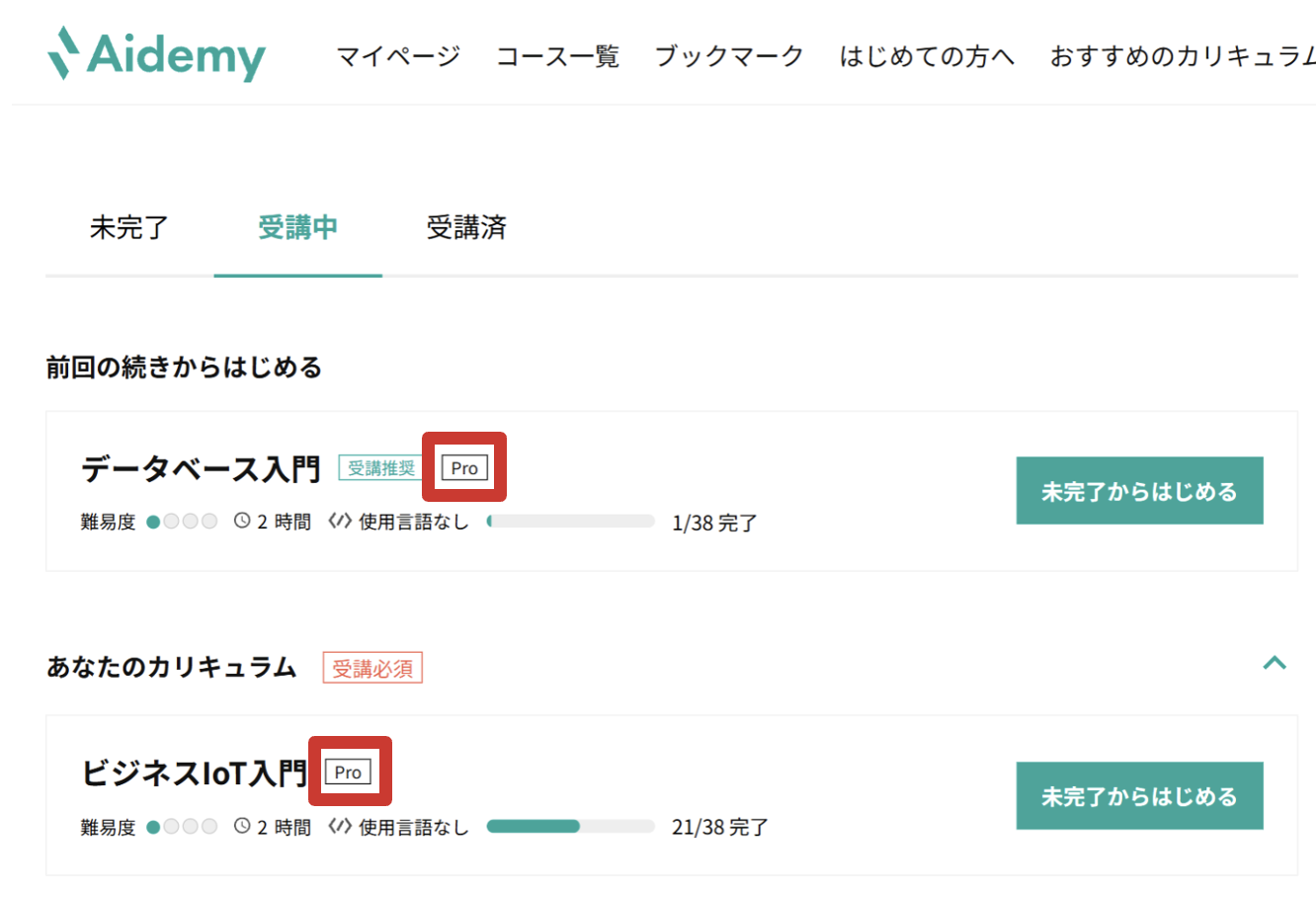
プロフェッショナルライセンス対象コースには、マイページのコース一覧で「Pro」のタグが表示されます。

マイページ

ライセンスの切替については貴社研修管理者へお問合せください。

ライセンスについて よくある質問

2. ログイン/メールの受信設定

ログイン方法

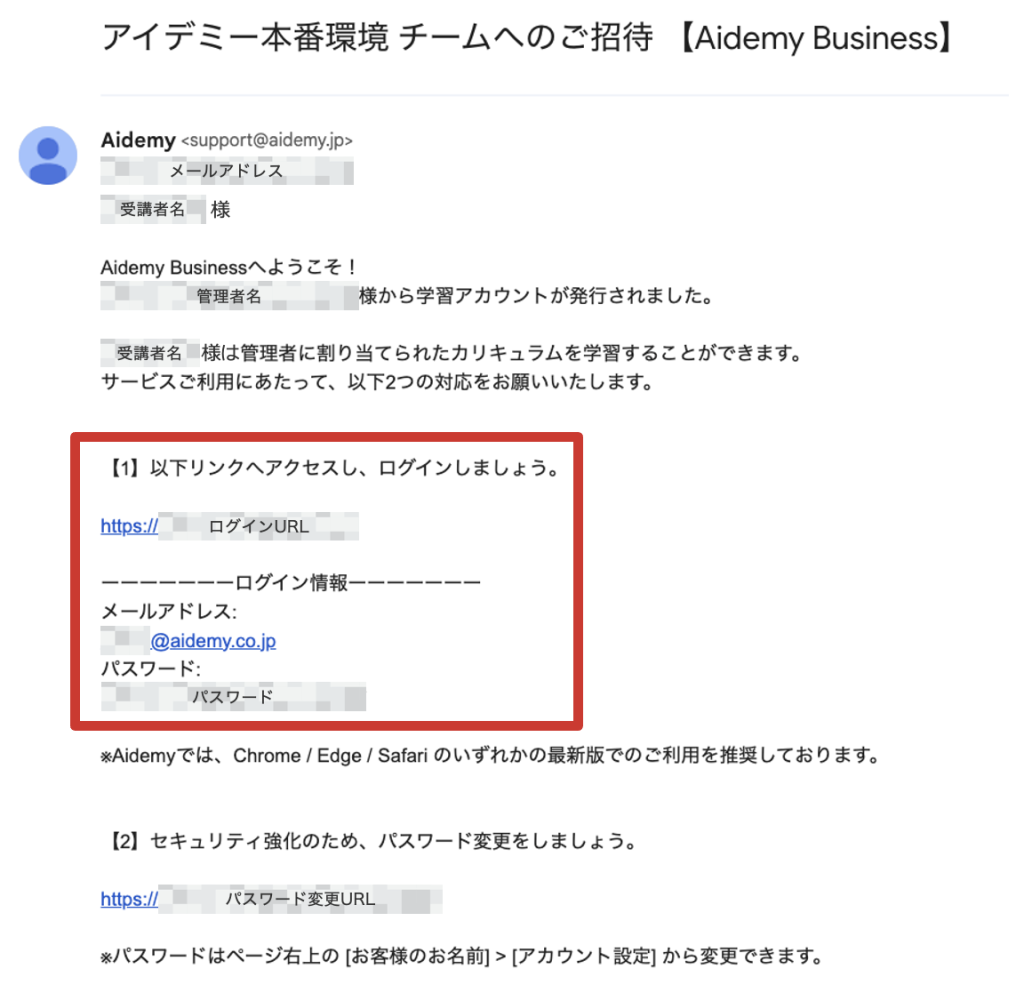
ログインに必要な情報(ログインURL、ID、パスワード)はAidemy Business/GXに招待された際に届く招待メールに記載されております。

貴社管理者より、Aidemy Business/GXへ招待されると、support@aidemy.jpからメールが送付されます。

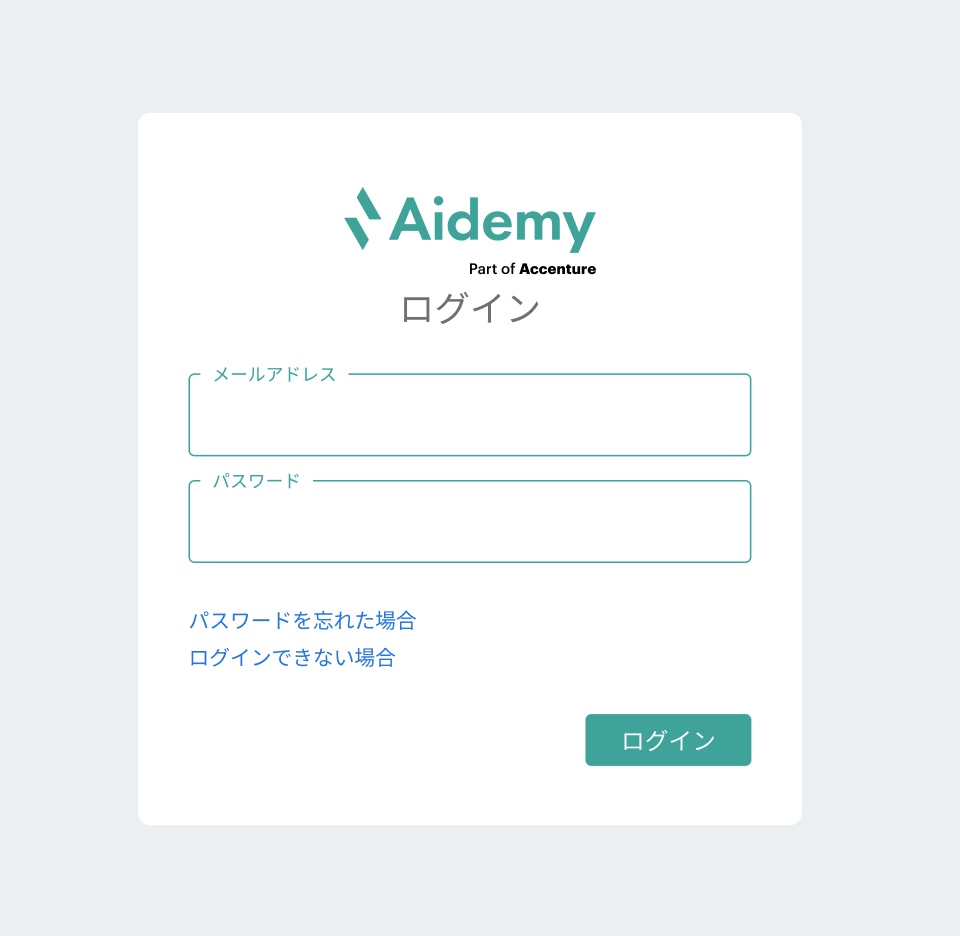
メールに記載されている受講画面URLにアクセスし、ID、パスワードをご入力の上、ログインボタンをクリックしてログインください。

招待メール
ログイン画面

招待メールタイトル「××××チームへの招待【Aidemy】」

  • 受講開始日になっても上記情報が届かない場合は、貴社管理者の方にお問い合わせください。
  • プロフェッショナルライセンスが付与された場合には、ライセンスの開始日が記載されます。

パスワードの変更方法

セキュリティ強化のため、一時パスワードは変更し、2回目以降のログインには、変更後のパスワードをご利用ください。

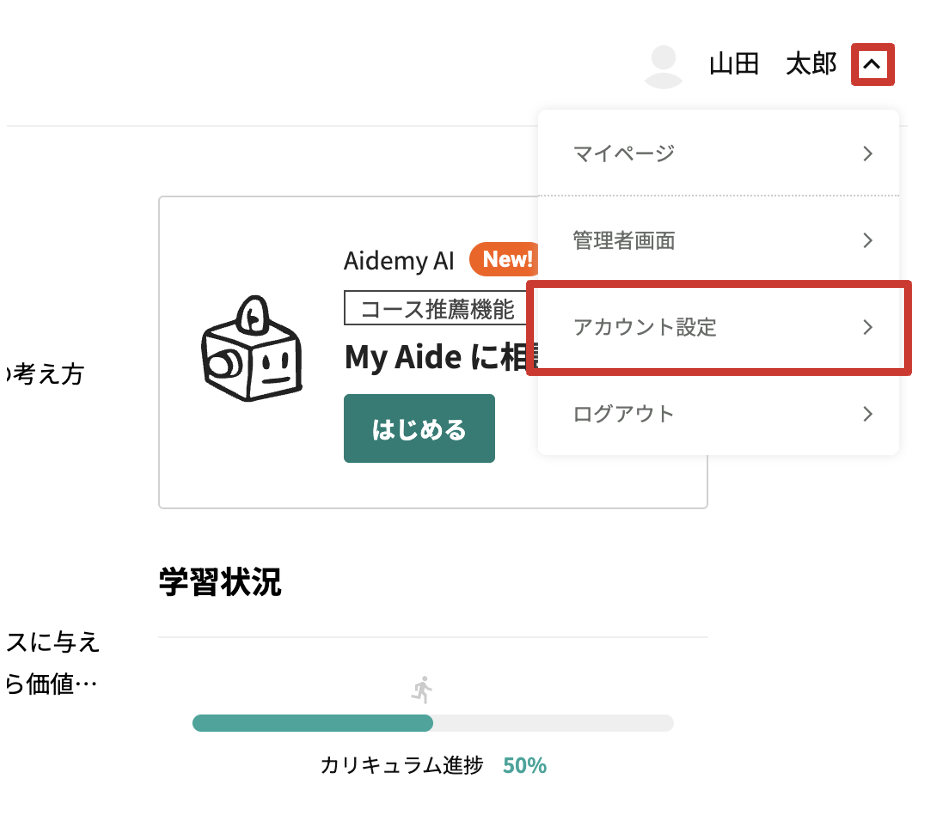
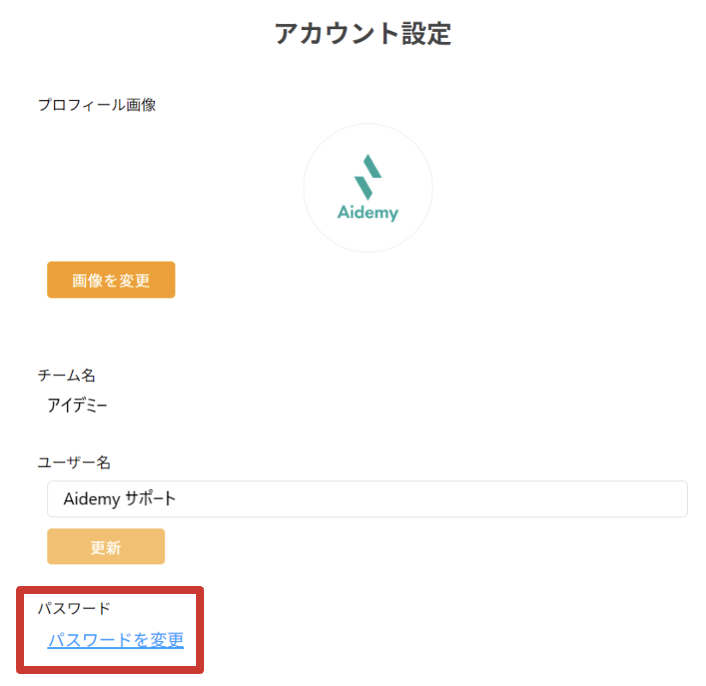
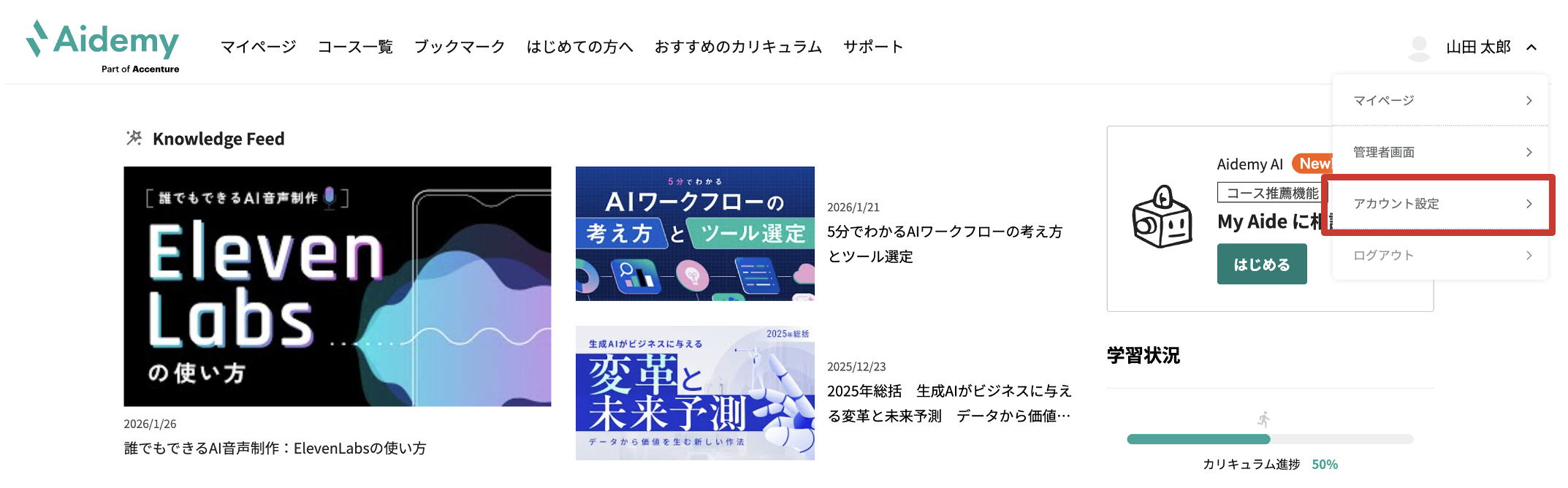
パスワードはページ上部右端のドロップダウンメニュー「アカウント設定」>「パスワードを変更」から変更できます。

マイページ
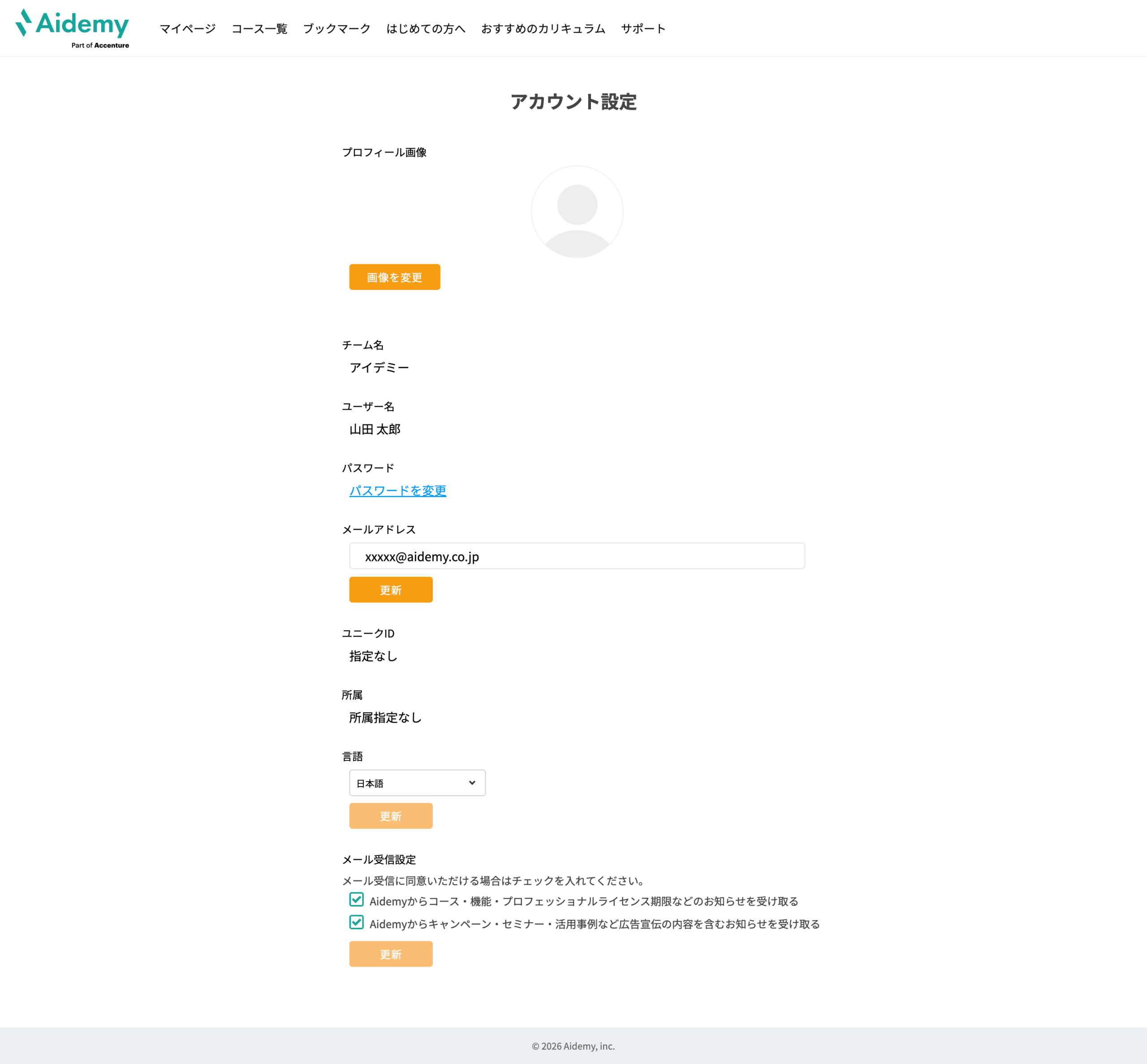
アカウント設定画面

Aidemy Business/GXのパスワード要件は「半角英数字8文字以上」です。

メールの受信設定

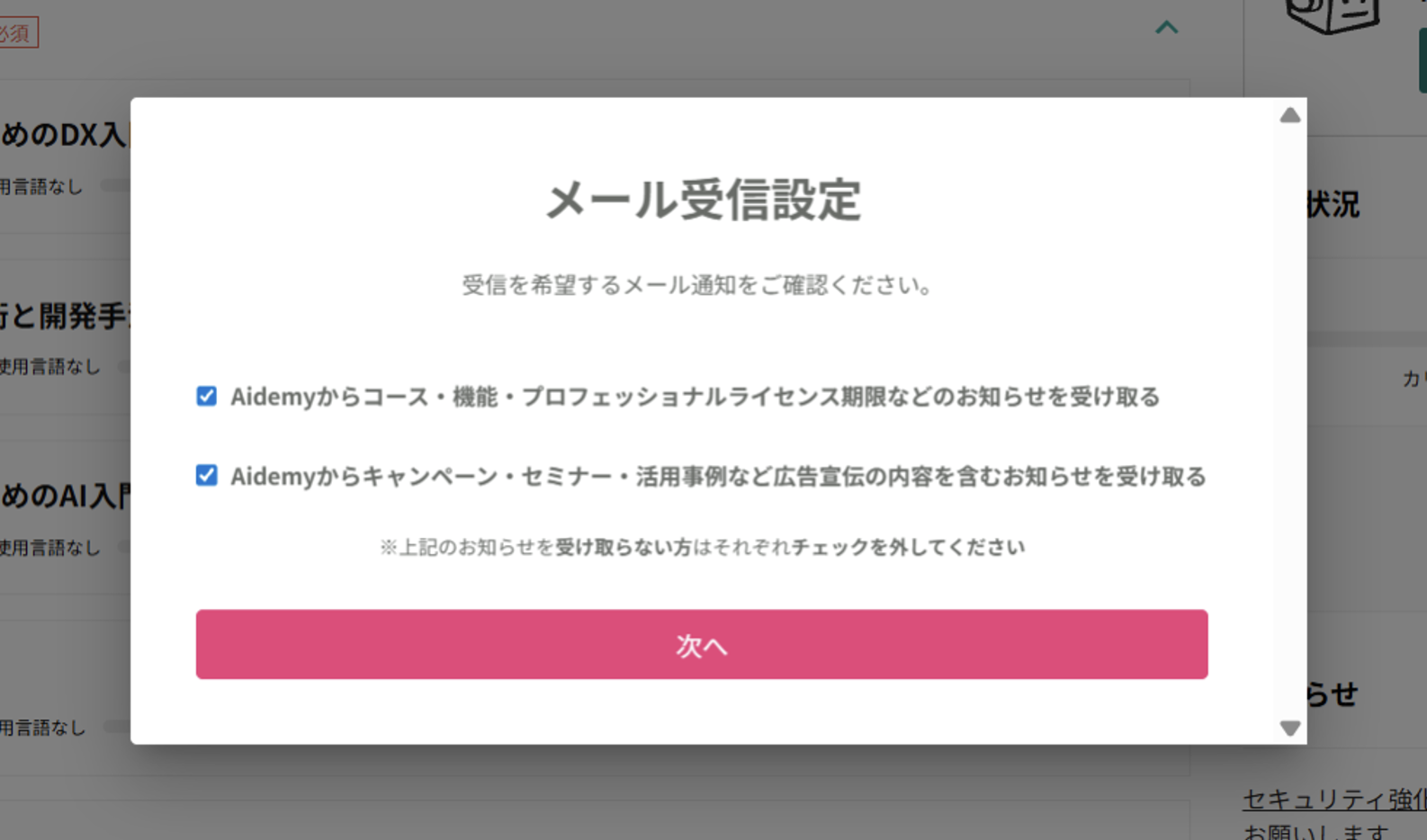
初回ログインのタイミングでsupport@aidemy.jpからのメール受信設定のポップアップ表示が出ます。

メール受信設定ポップアップ ※初回ログイン時のみ

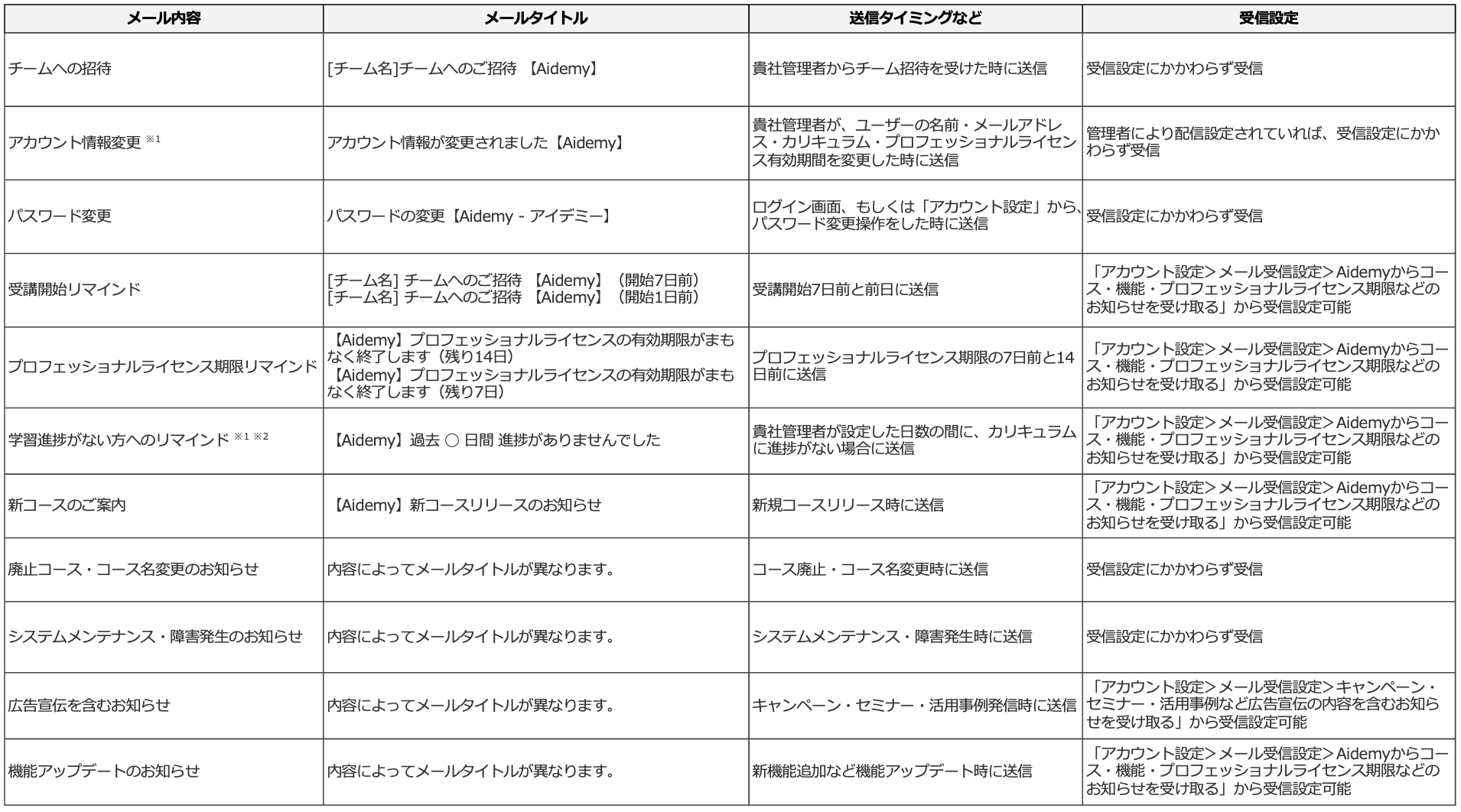
それぞれの項目ごとに受信する内容は下記の通りですので、受信を希望されない方はチェックを外していただけますようお願いいたします。

受信メール一覧

※1 「アカウント情報変更」と「学習進捗がない方へのリマインド」は、貴社管理者により設定されている場合のみ配信されます。その他は管理者の設定に関わらず配信されます。
※2 カリキュラムに進捗があるまで繰り返し配信されます。

なお、こちらのポップアップ表示で設定を行わなかった場合、自動的にメールの受信がオフとなります。
また、メール受信設定はアカウント設定にて後から設定することも可能です。

初回登録時のアンケートについて

今後のサービス品質向上のため、アンケートへのご協力をお願いしております。
アンケートの送信不備及び未回答の場合も、受講の上で支障はございませんのでご安心ください。

ログイン/メールの受信設定 よくある質問

3. マイページ

マイページの見方

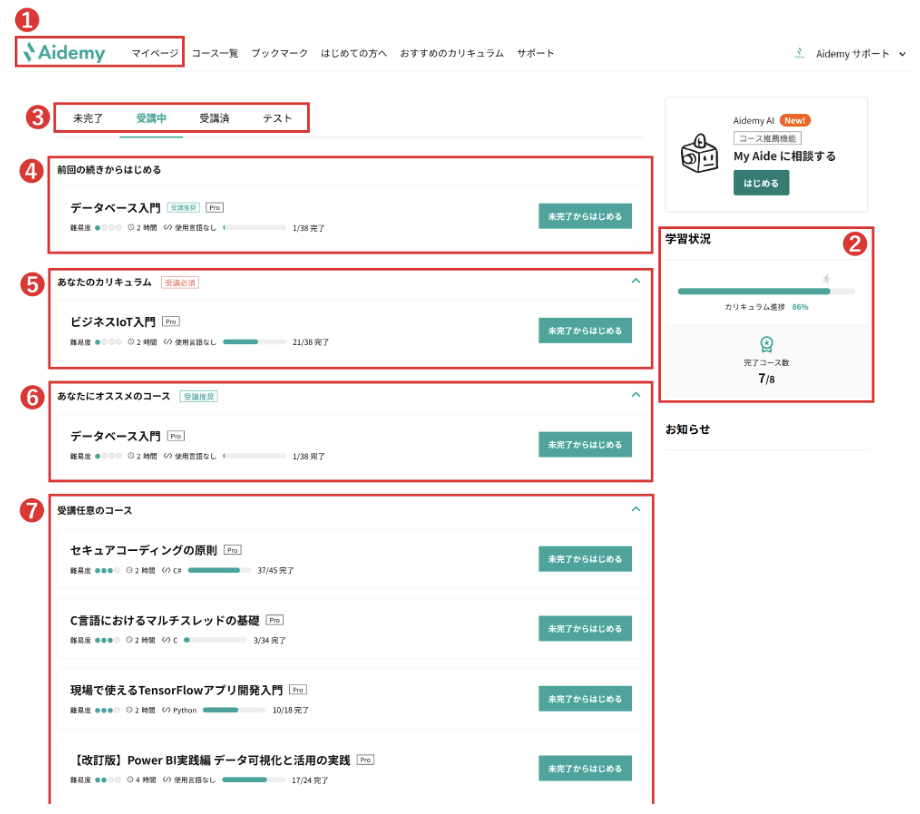
マイページ
  • Aidemyロゴ・マイページ
    マイページに移動します。
  • 学習状況
    カリキュラムの進捗率・完了コース数・残り受講日数(※1)が表示されます。
  • ステータス別コース一覧
    メニューを選択すると、管理者に割り当てられたコースのうち、それぞれ「未完了」「受講中」「受講済」の一覧、もしくはテストが表示(※2)されます。
  • 前回の続きからはじめる
    前回中断したコースの未完了エクササイズのうち、最も若い番号のエクササイズから再開できます。
  • あなたのカリキュラム「受講必須」
    管理者が受講を必須と設定したコースです。
    受講をすすめることで、カリキュラム進捗率・完了コース数にカウントされます。
  • あなたにおすすめのコース「受講推奨」
    管理者が受講をおすすめしているコースです。
    「受講推奨」コースは、カリキュラム進捗率・完了コース数にカウントされません。
  • 受講任意のコース
    自由に受講できるコースです。
    管理者によって並び順が設定されている場合があります。
    「受講任意」コースは、カリキュラム進捗率・完了コース数にカウントされません。

※1 プロフェッショナルライセンスを割り当てられているときのみ表示されます。
※2 「テスト」は、テスト受験対象者として管理者より設定された場合にのみ表示されます。


マイページ よくある質問

4. コースについて

a. コース一覧

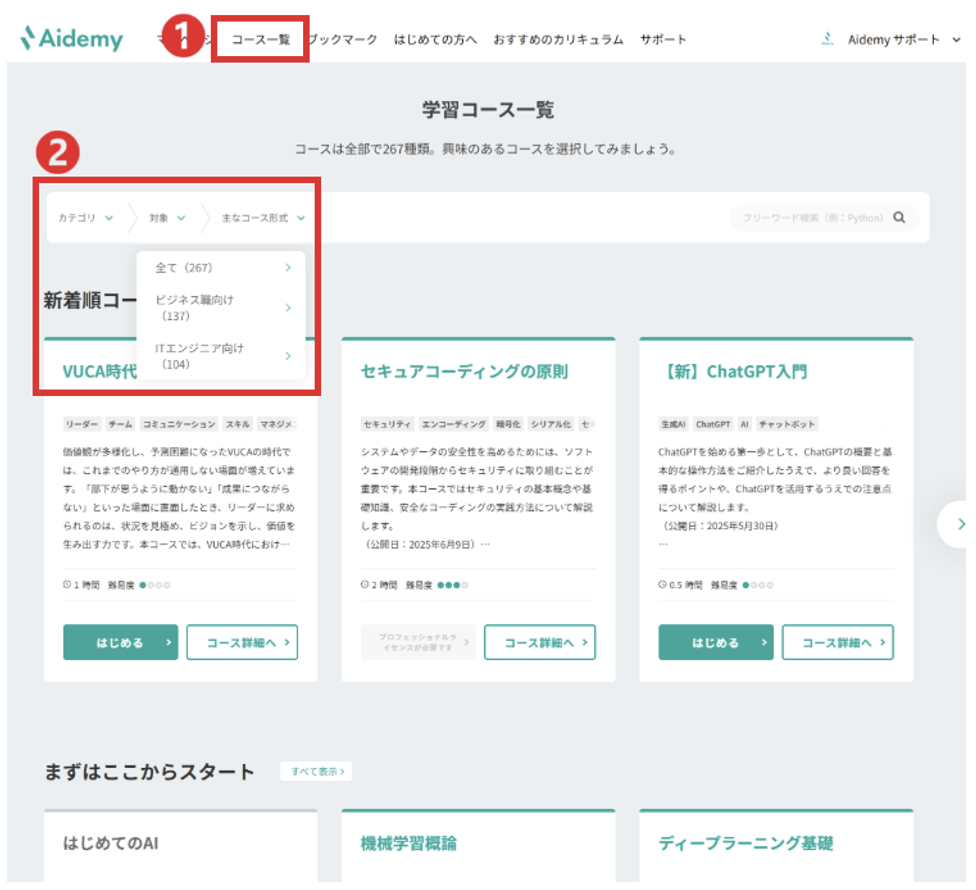
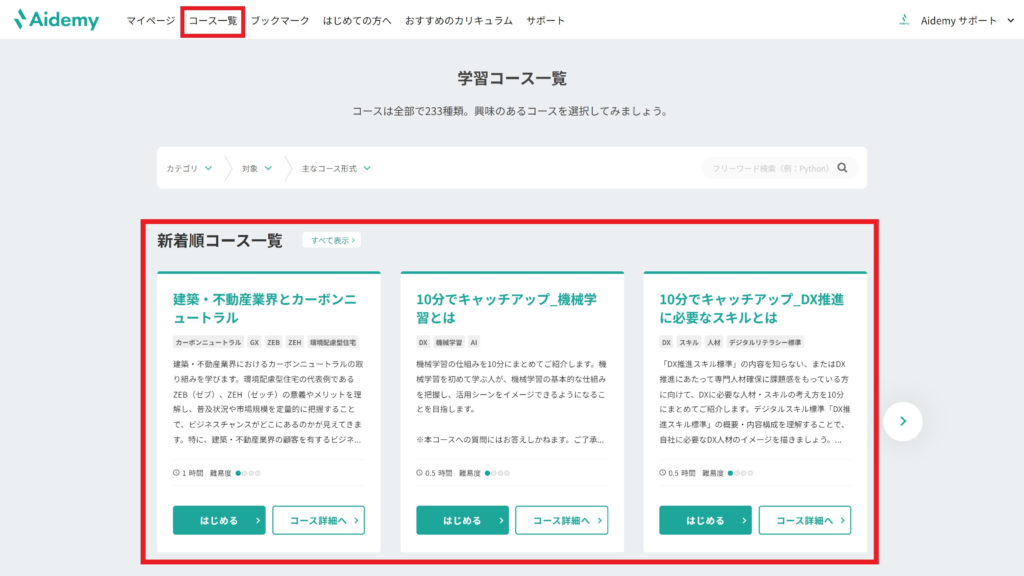
ヘッダーの「コース一覧」の画面から、学習コースの一覧を確認することができます。

コース一覧画面
  • コース一覧
    「学習コース一覧」ページに移動します。
    コース一覧では、Aidemy Business/GXで受講できるコースの一覧が表示されます。
  • コースの絞り込み
    クリックして表示されたメニューから、コースを絞り込み表示することができます。

※カリキュラムに設定されていないコースも表示されます

コースの絞り込み方法

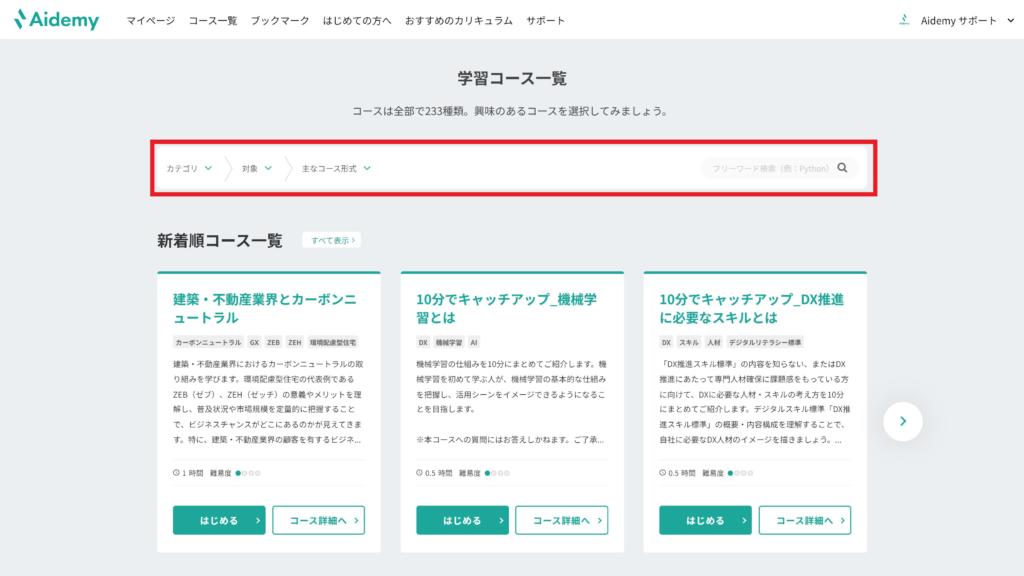
「コース一覧」の上部にカテゴリ、対象、主なコース形式、フリーワード検索のできるバーが表示されております。

コース一覧
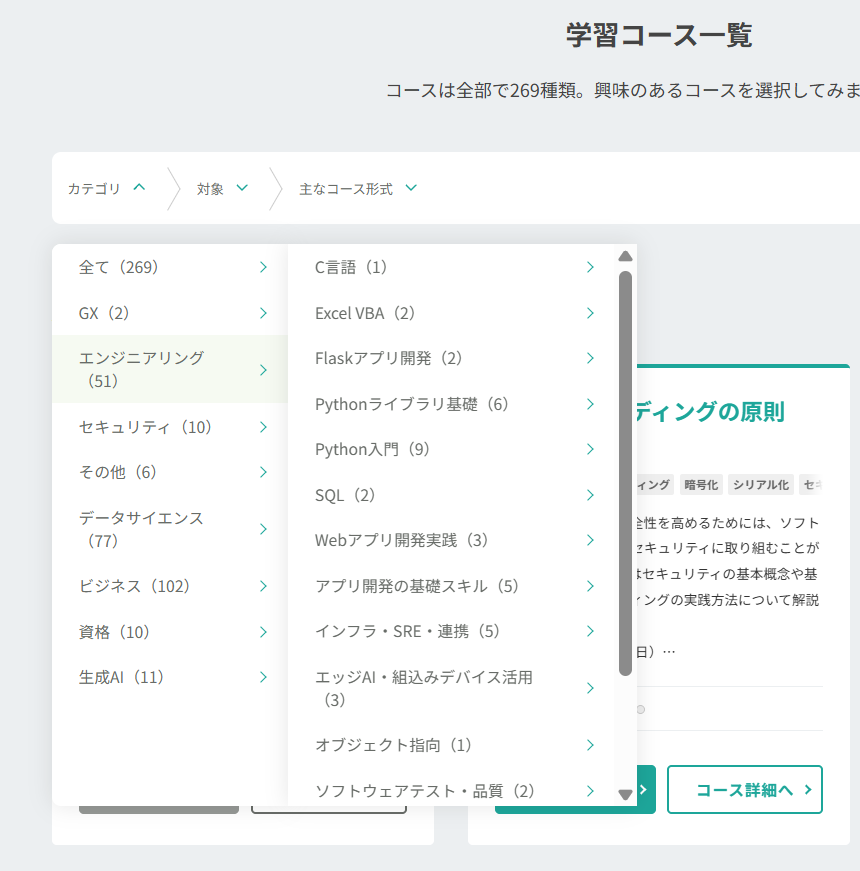
カテゴリ

カテゴリでは「エンジニアリング」「データサイエンス」「ビジネス」「生成AI」などのカテゴリでフィルタリングすることができます。

コース一覧(「カテゴリ」選択時)
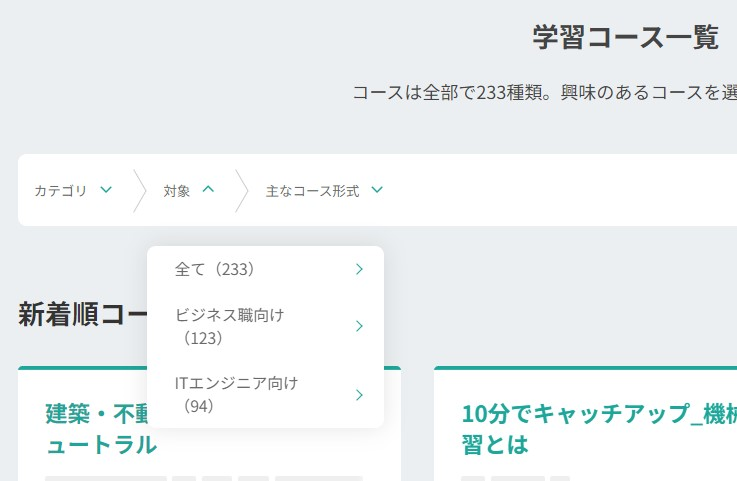
対象

対象は「ビジネス職」「ITエンジニア職」の2職種でフィルタリングできます。

コース一覧(「対象」選択時)
主なコース形式

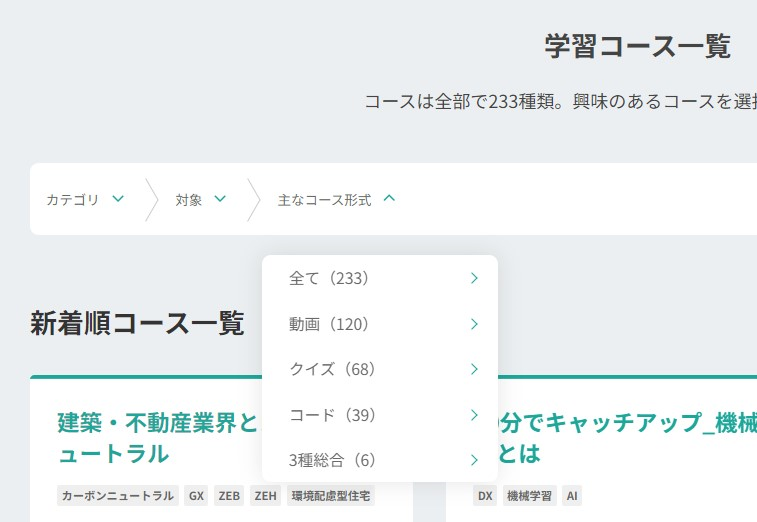
主なコース形式では「動画」「クイズ」「コード」と3種合わせた「3種総合」でフィルタリングできます。

コース一覧(「主なコース形式」選択時)

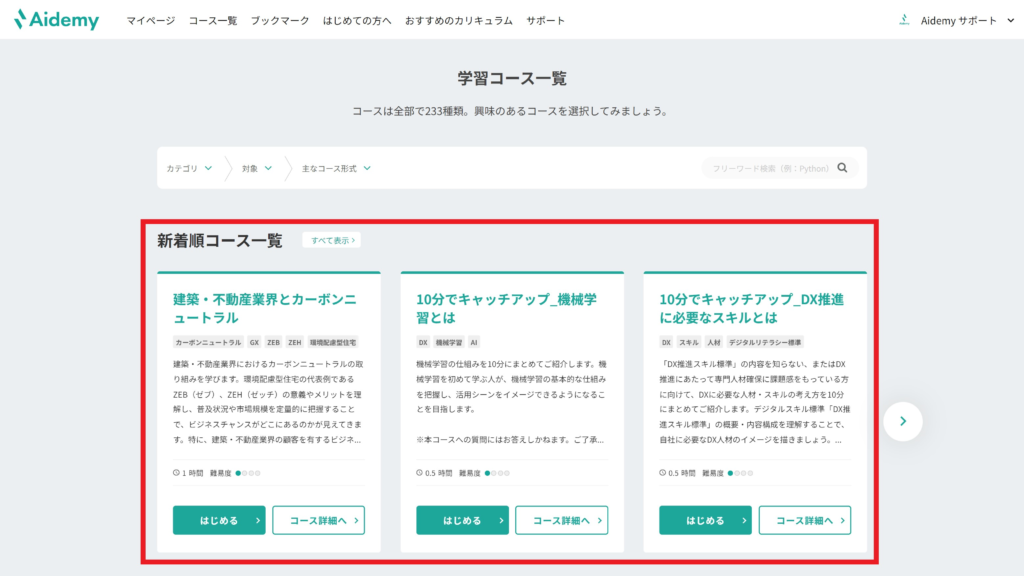
またコース一覧のトップページには新着順コース一覧も載っておりますので、最新のコースを学習されたい際はこちらからご確認ください。

コース一覧

最新のコース情報は、下記リンクにてご確認いただけます。

b. コース詳細

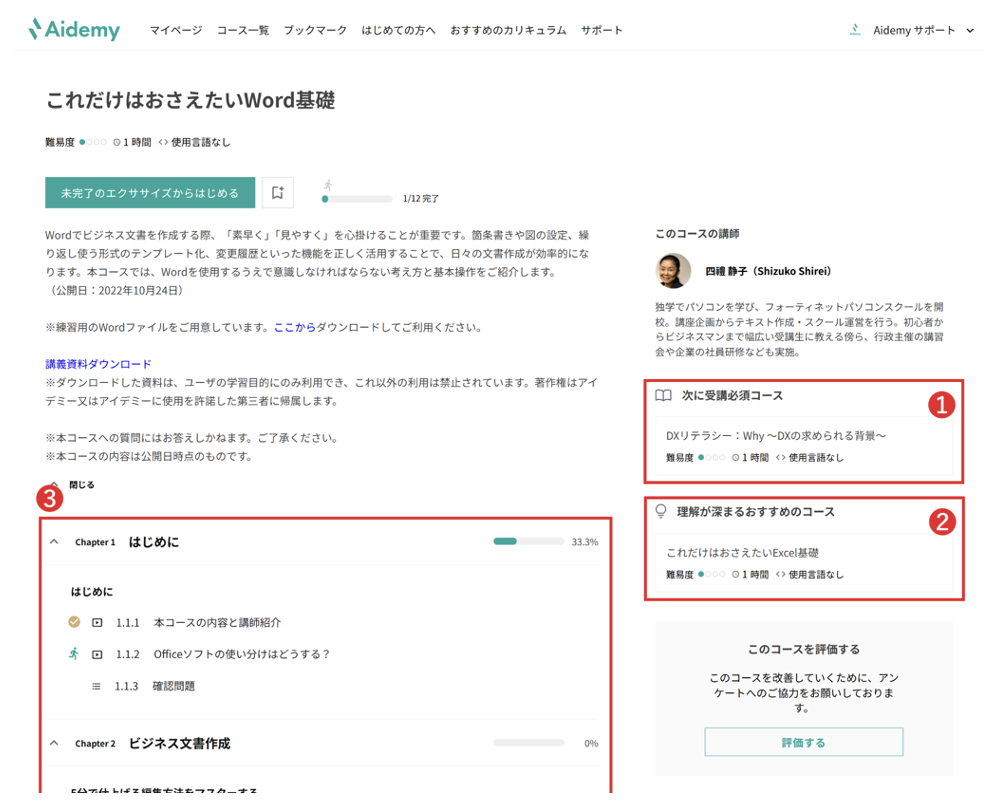
コース詳細ページ
  • 次に受講必須コース
    カリキュラム内で、このコースの次に設定されている受講必須コースが表示されます。
  • 理解が深まるおすすめのコース
    このコースに関連するおすすめコースが表示されます。
  • コース目次
    エクササイズ名をクリックして任意のエクササイズを受講することが可能です。
    各エクササイズの受講の済/未済が確認できます。
    受講したエクササイズの先頭には金色のチェックマークが付いています。
    最後まで受講したのに「受講済」にならない場合など、こちらで確認してください

動画のエクササイズは、画面右下及び動画内に表示される「完了にして次の説明へ」をクリックせずに次へ進むと受講済みになりません。

c. カリキュラムに設定されたコース

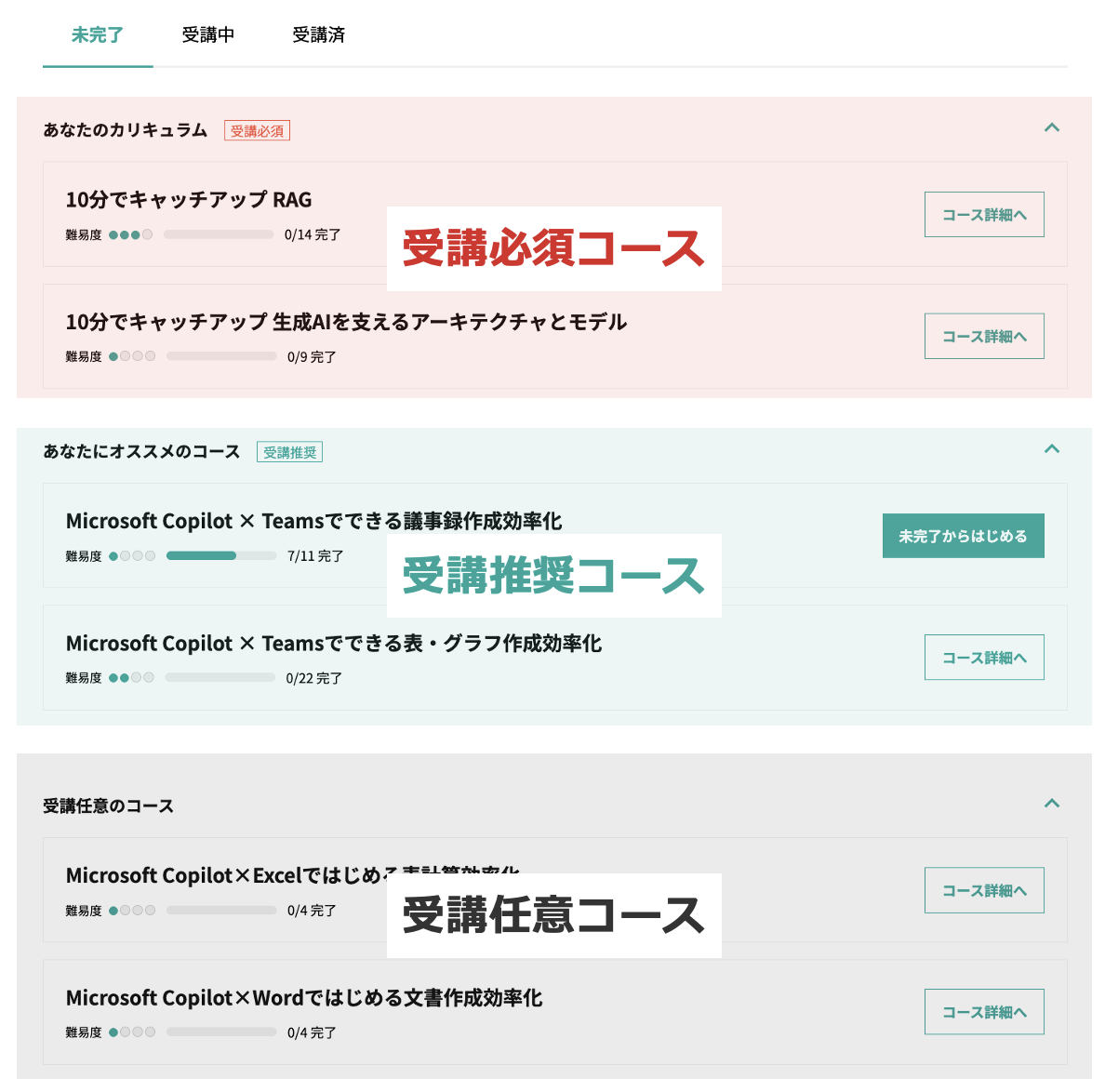
カリキュラムに設定されたコースは下記のステータスごとにマイページにも表示されます。

受講必須管理者が受講を必須と設定したコース
受講推奨管理者が受講をおすすめしているコース
受講任意自由に受講できるコース
(管理者によって並び順が設定されている場合があります)
マイページ

受講の優先順位は①受講必須、②受講推奨、③受講任意です。
上のコースから順に受講を進めていくことを推奨しています。

学習進捗には受講必須のコースのみがカウントされます。

コースについて よくある質問

5. 受講について

a. 受講の始め方

コースを開始する

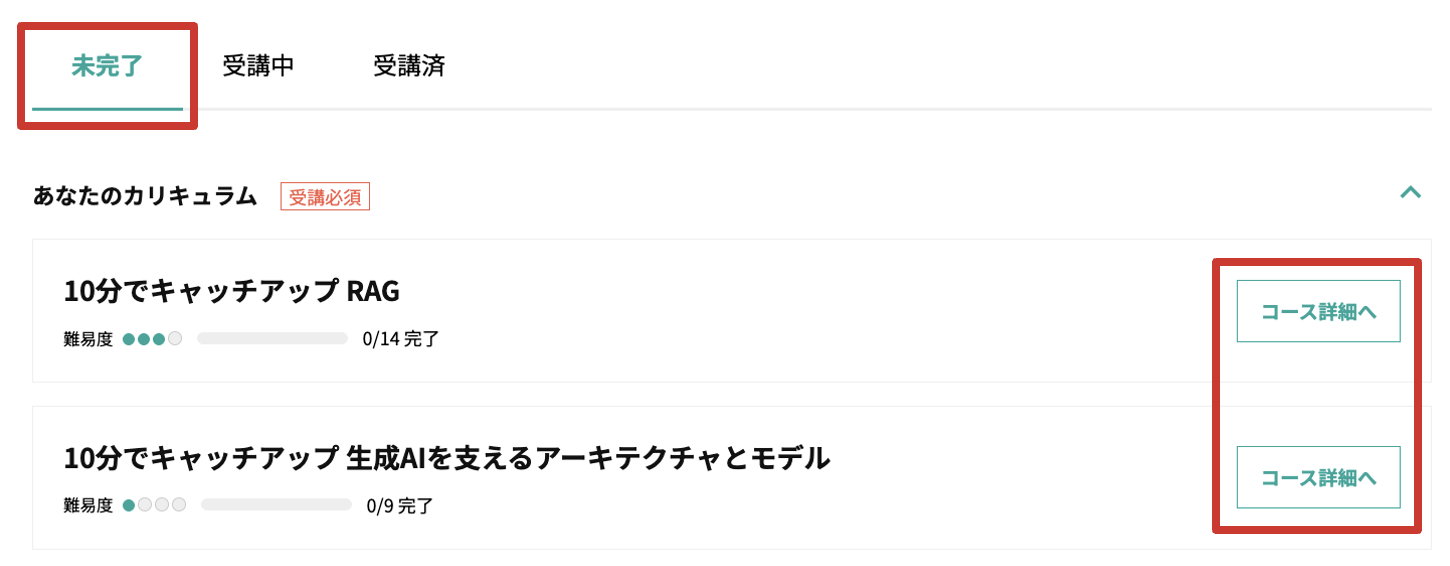
カリキュラムに設定されているコースは、マイページの「未完了」のタブに表示されます。

マイページからは、受講したいコースの「コース詳細へ」ボタンをクリックして、コース詳細画面に進んでください。

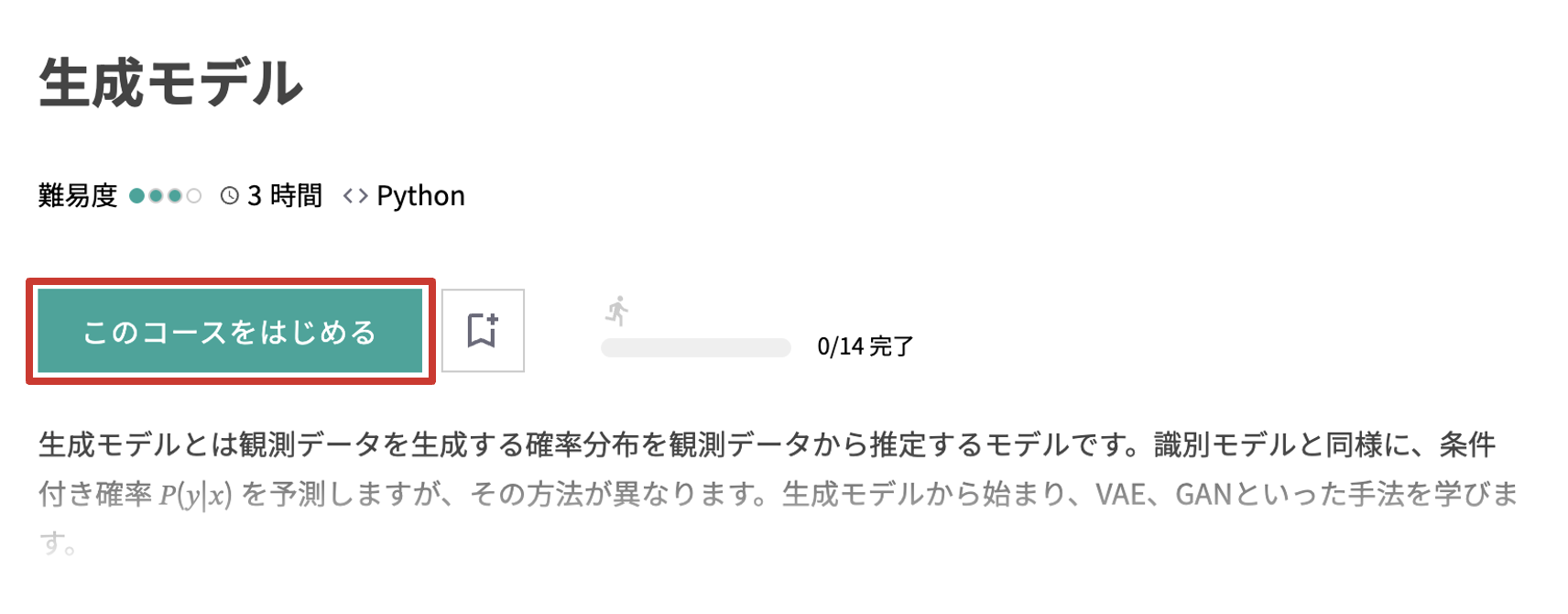
コース詳細画面からは、「このコースをはじめる」ボタンをクリックして、コース受講画面に進んでください。

マイページ > 「未完了」タブ
コース詳細画面

コースを再開する

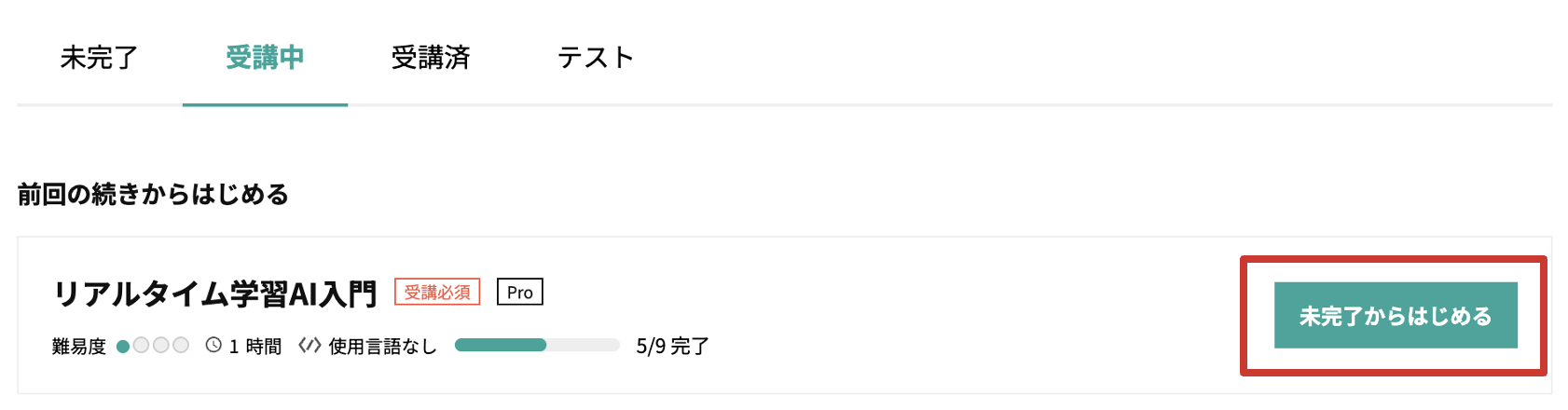
受講中のコースは「未完了」または「受講中」のタブに表示されます。

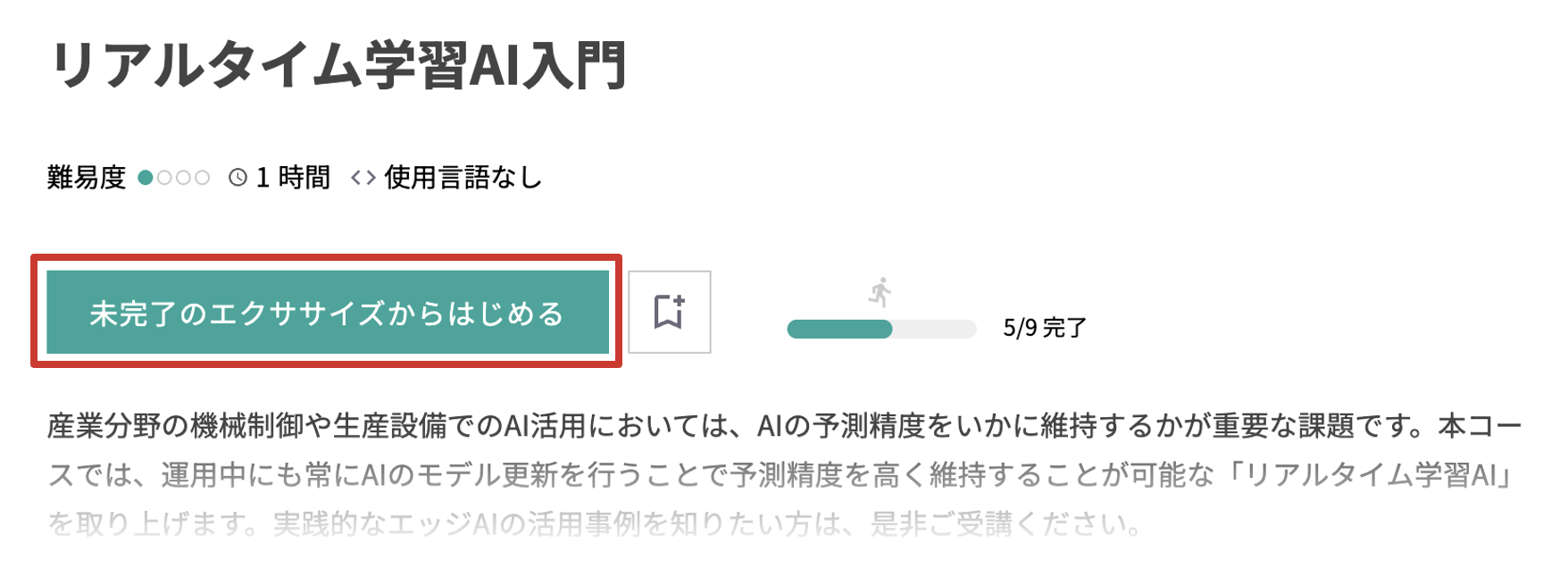
マイページからは、受講したいコースの「未完了から始める」ボタンをクリックして、コース受講を再開してください。

コース詳細画面からは、「未完了のエクササイズから始める」ボタンをクリックして、コース受講を再開してください。

マイページ
コース詳細画面

コースを復習する

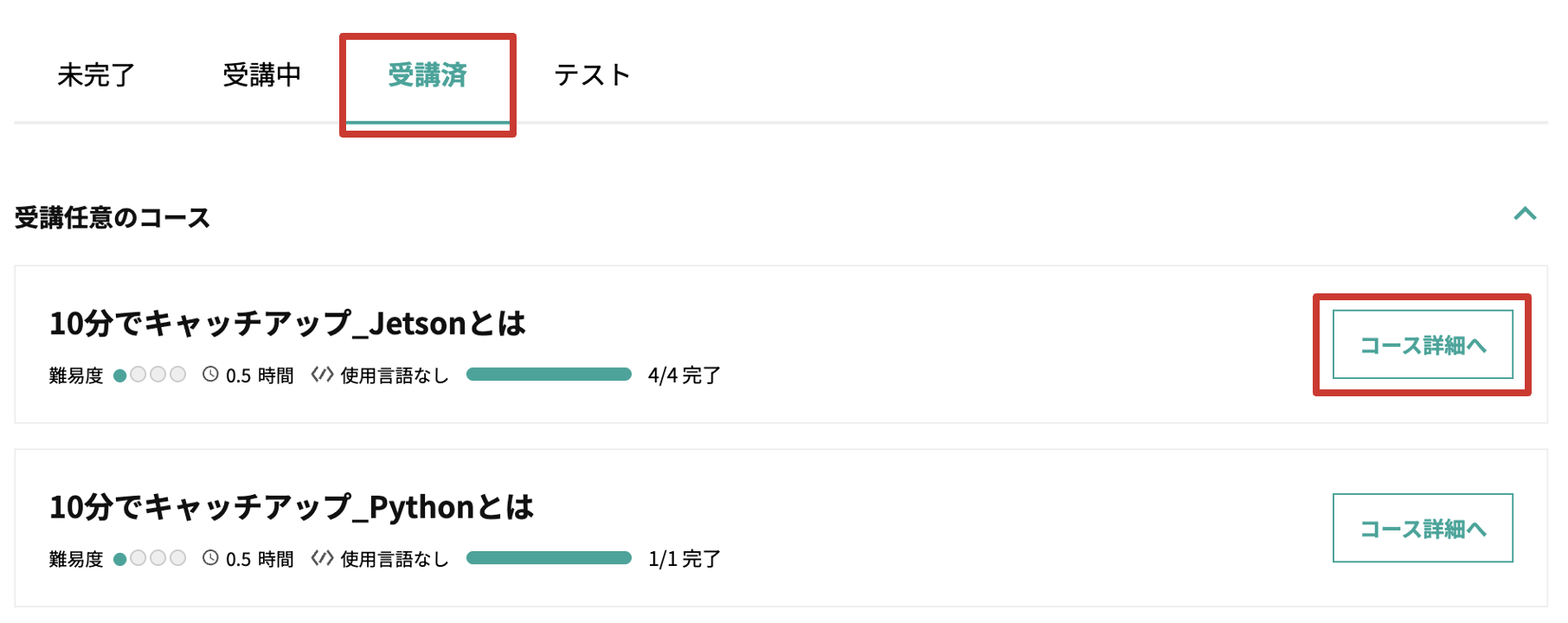
受講が完了したコースは「受講済」のタブに表示されます。

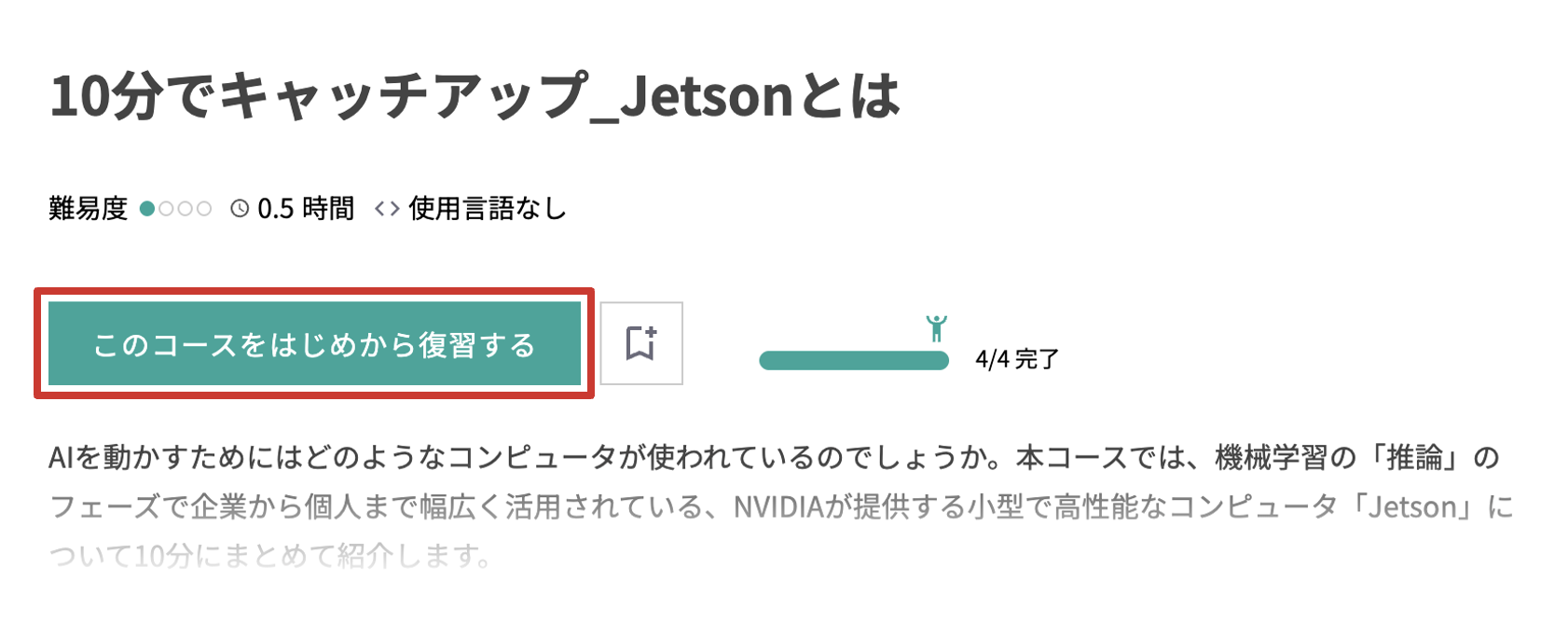
マイページからは、受講したいコースの「コース詳細へ」ボタン > コース詳細ページの「このコースをはじめから復習する」ボタンをクリックして、コース受講画面に進んでください。

コース詳細画面からは、「このコースをはじめから復習する」ボタンをクリックして、コース受講画面に進んでください。

マイページ > 「受講済」タブ
コース詳細画面

カリキュラムに関係なく、興味のあるコースを受講したい場合
ヘッダーの「コース一覧」から選択して受講が可能です。
プロフェッショナルライセンスが付与されている場合は、公開している全てのコースをご受講いただけます。
各ライセンスで受講可能なコースは、コース一覧でご確認ください。

b. エクササイズの進め方

基本的なエクササイズの進め方

各キャプチャーの受講が完了したら「完了にして次の説明へ」のボタンをクリックしてください。
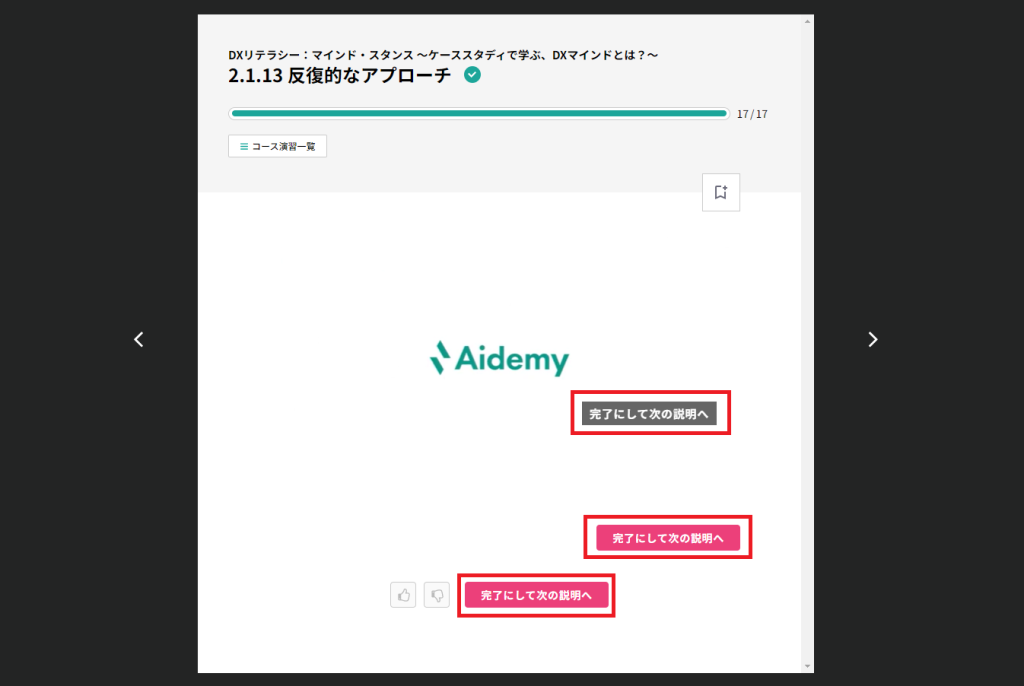
エクササイズ画面

コース詳細画面およびコース演習一覧のキャプチャータイトルの横にチェックマークがつきます。
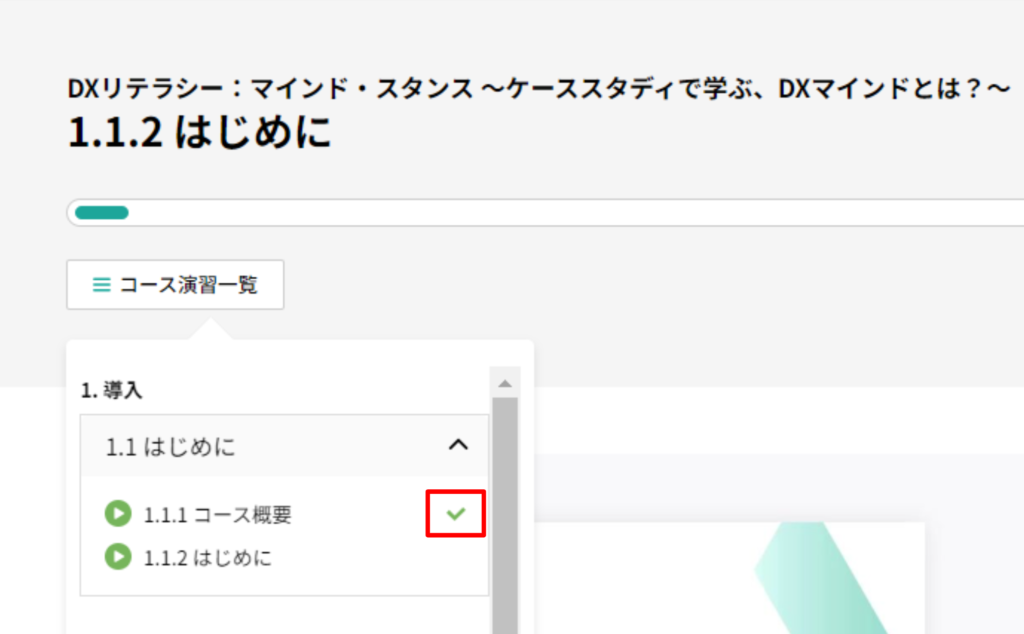
エクササイズ画面(「コース演習一覧」クリック時)

チェックマークがついたものが学習進捗に反映されます。

コースが完了したにも関わらず学習進捗に反映されていない場合はチェックマークの有無をご確認ください。

動画演習

動画プレイヤー上にマウスを持っていくと画面下部にメニューが表示されます。
再生/一時停止、再生速度、画質、字幕、音量、画面サイズなどの設定ができます。
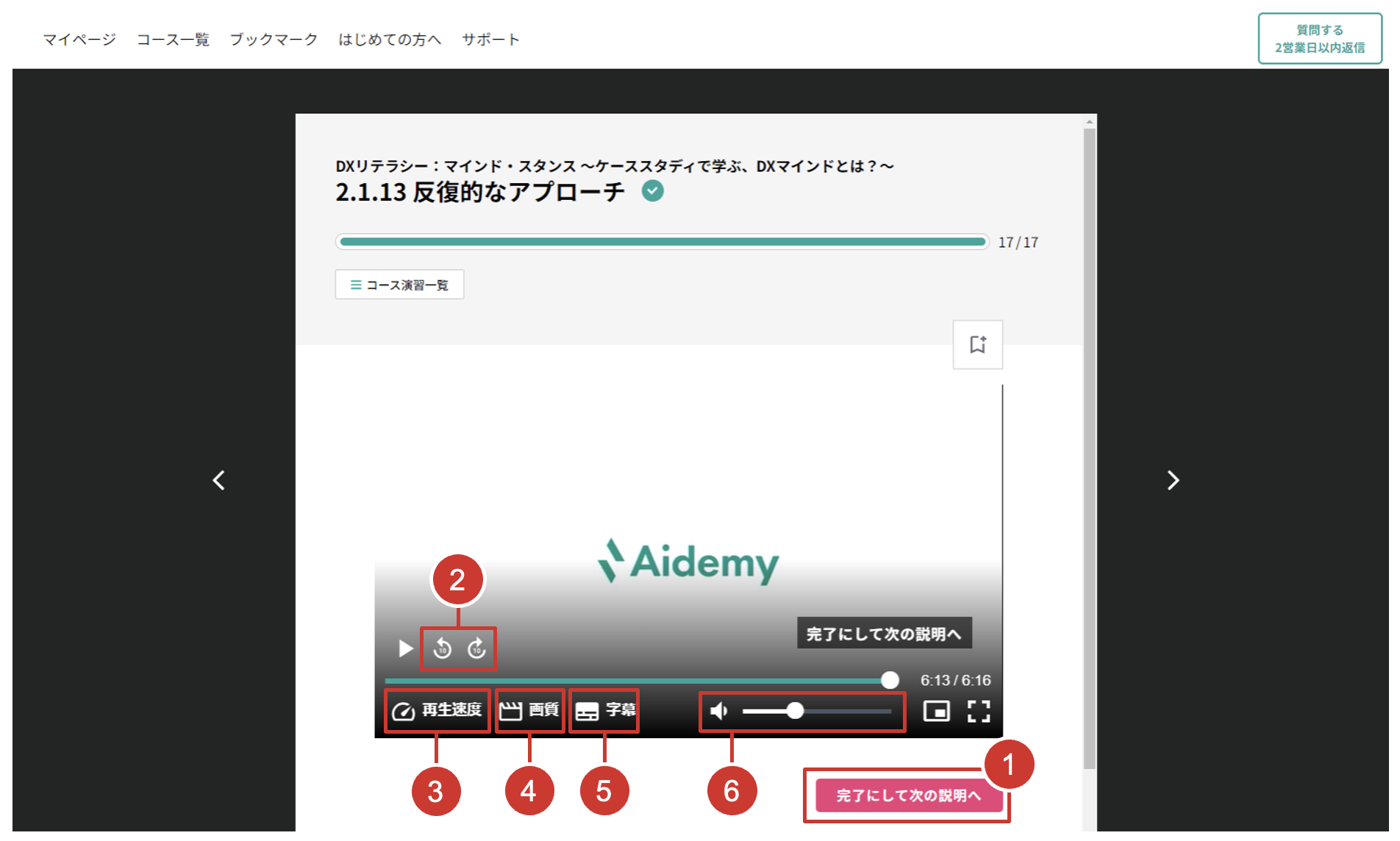
エクササイズ画面(動画演習)
  • 完了にして次の説明へ
    動画を見終わったらここから次のエクササイズへ進みます。(※1)
    他の方法で次へ進んでも進捗に反映されません。
  • 動画の10秒早送り・巻き戻しボタン
    画面上で動画の10秒早送り・巻戻しができます。
  • 再生速度ボタン
    動画の再生速度が設定できます。
  • 画質設定ボタン
    動画の画質が設定できます。
  • 字幕設定ボタン
    動画の字幕表示が設定できます。(※2)
  • 音量設定
    動画視聴時の音量設定ができます。(※3)


※1 動画プレイヤー下に補足などテキスト情報があるエクササイズもありますので、確認してください。

※2 日本語・英語のみ対応

※3 スピーカーボタンを押すと無音設定にできます。
音量を変更した場合、その設定は引き継がれ、別の動画再生時にも同じ音量で再生できるようになります。

クイズ演習

クイズ演習は四肢択一形式です。1つ選んで回答ボタンを押すと正誤が表示されます。
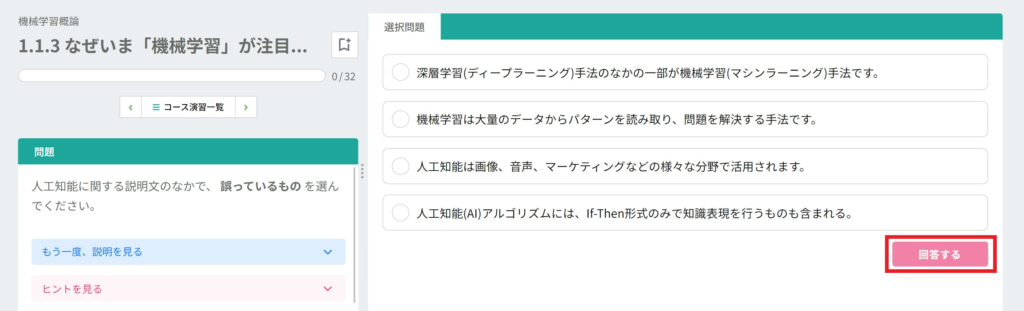
エクササイズ画面(クイズ演習)

回答が分からない場合は「もう一度、説明を見る」もしくは「ヒントを見る」をクリックください。

プログラミング演習

プログラミング演習は、Aidemy Business独自の機能です。
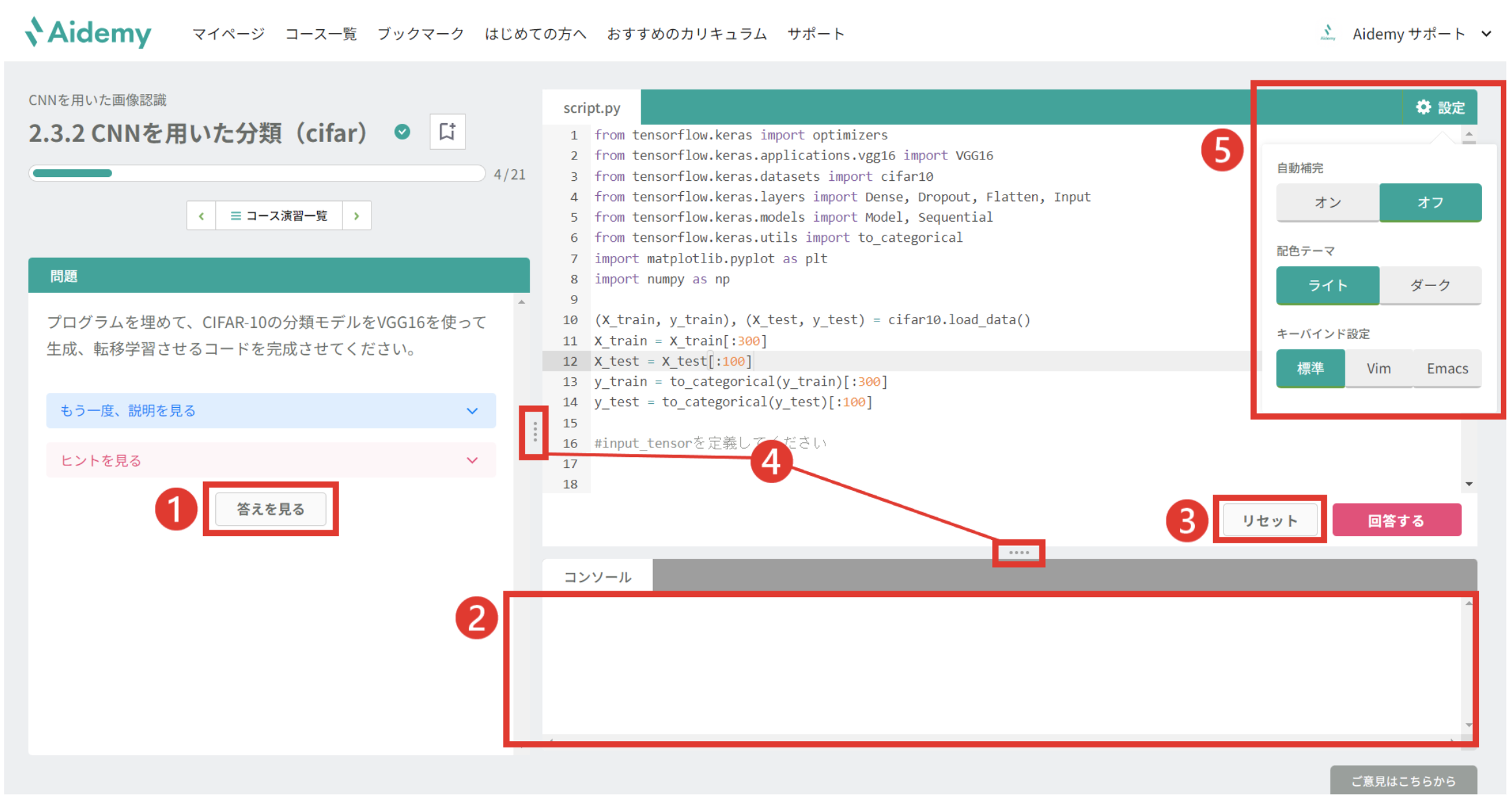
エクササイズ画面(プログラミング演習)
  • 答えを見る
    コードを記述する演習問題では、模範解答が確認できます。
    「答えを見る」をクリックすると画面右のコード画面に解答例のコードが表示されます。
    自分が書いたコードは「script.py」、解答例は「solution.py」タブに表示されるので、切り替えてご覧ください。
    解答例の画面で「回答する」とsolution.pyのコードを実行した結果がコンソールに表示されます。
  • コンソール
    実行結果やシステムが出力するエラーメッセージが表示されます。
  • リセット
    エクササイズ単位に、コードを初期状態に戻します。
  • 各画面の大きさを変更する
    区切り線を上下左右にドラッグして、分割された画面のサイズを変更できます。
    ブラウザは最大化状態で受講してください。
  • コードエリアの設定変更
    自動補完
    コードを入力する際に入力文字から連想される単語の一覧を表示し、その中から選択して入力できる機能です。(※1)
    配色テーマ
    コードの背景色をライト/ダークから選択できます。
    キーバインドの設定
    カーソルの形状が選択できます。

※1 Aidemy環境の自動補完機能は「ビルトインの定数・関数」と「コード内で使用済みの単語」にのみ、補完が行われます。

回答が分からない場合は「もう一度、説明を見る」もしくは「ヒントを見る」をクリックください。

プログラミングは正解が一つではなく、同じ結果を得るコーディングは複数あります。

Aidemy Businessは書いたコードをその場で判定しますが、正解を網羅するのは大変難しく、主にその演習で扱っている最低限の文法を正しく使用しているかを判定基準としています。

不正解表示でもコードに間違いがなければコンソールに実行結果が表示されるので、それを以ってコーディングの正否を判断できます。

script.pyには課題の解答には不要なコードや模範解答とは異なる記法も記述できますし、実行もできます。
いろいろ試しながら学習を進めてみてください。

英語でコースを受講する

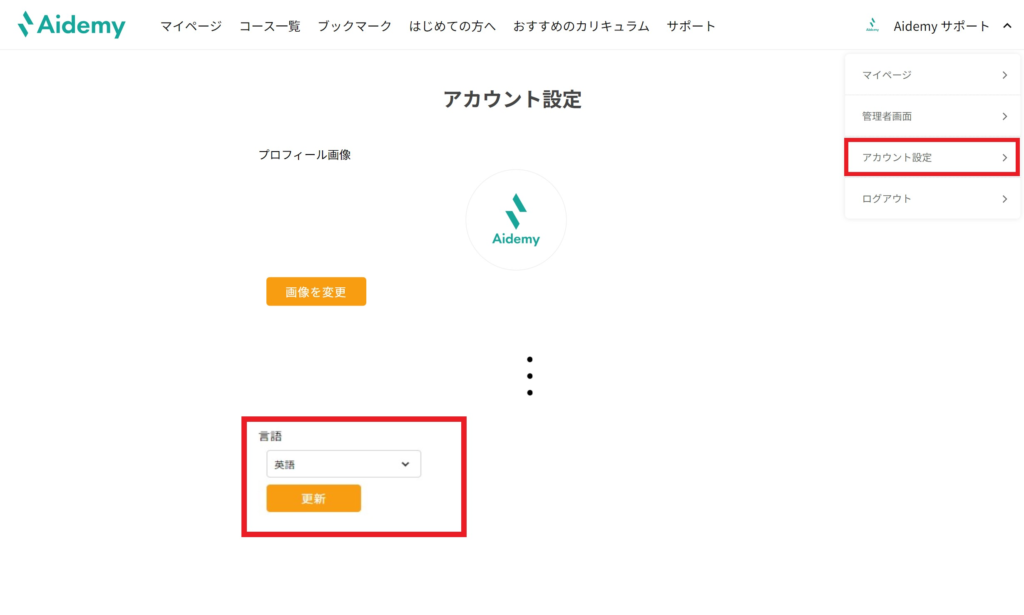
英語でコースを受講される際はアカウント設定より言語を英語に選択して更新ください。
コース内文章、演習問題含め、表示言語が英語に変更されます。
アカウント設定画面

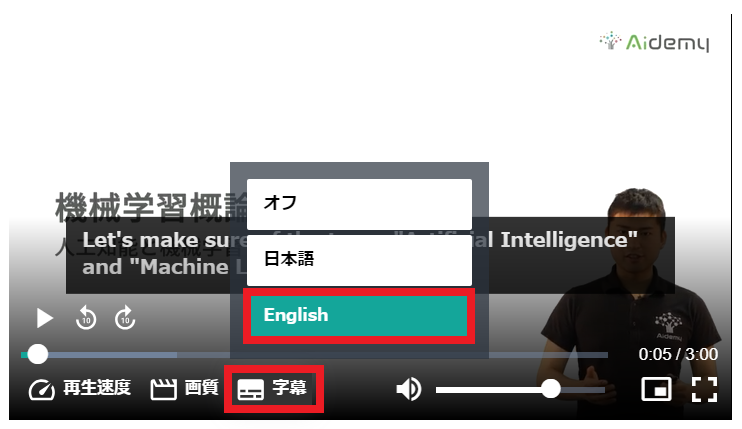
動画のコースは、動画メニューの「字幕ボタン」をクリックしEnglishを選択してください。
エクササイズ画面(動画演習)
英語対応コースについては、Aidemy Businessコース一覧Aidemy GXコース一覧のJ列「英語版有無」にてご確認ください。

受講について よくある質問

6. My Aide

My Aideについて

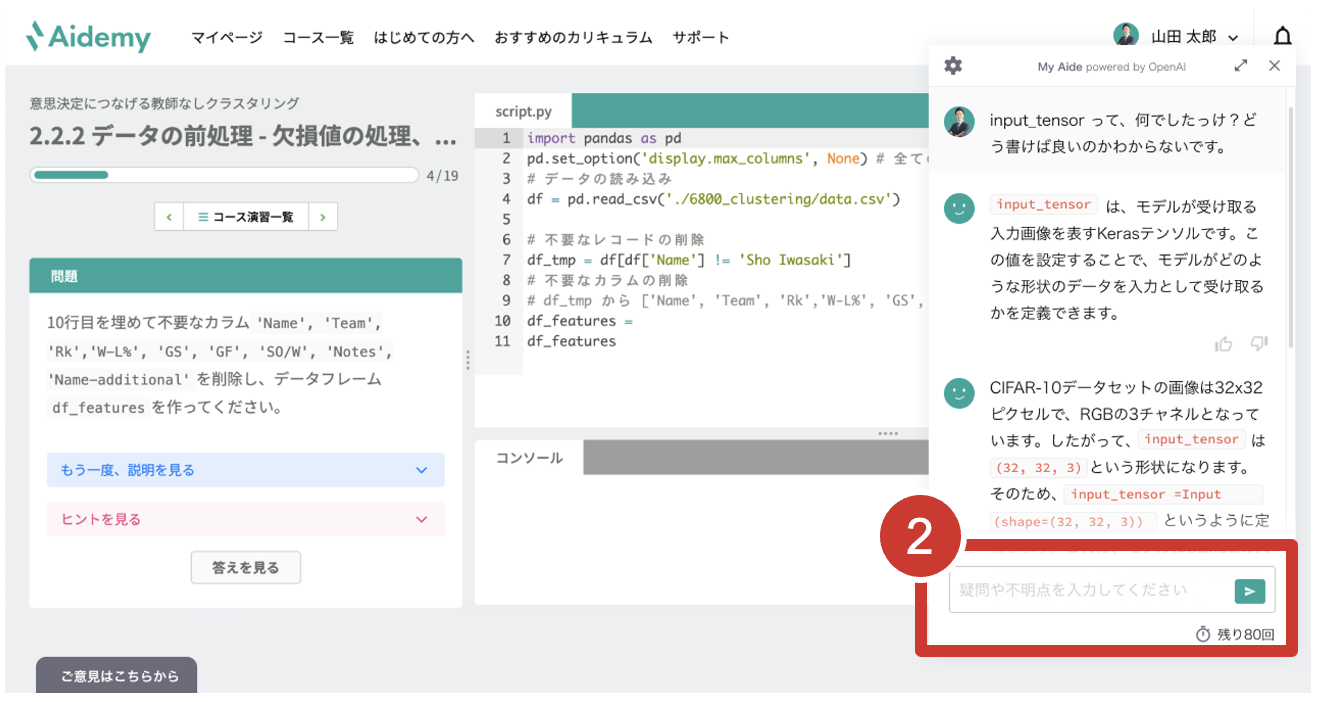
My Aideは学習をサポートするAIチャットボット機能です。以下の2つの機能が利用できます。

コース内質問回答機能学習中に生じた疑問をその場でAIに質問して、回答を得ることができる機能です。
おすすめコース推薦機能受講履歴をもとに、おすすめのコースを推薦する機能です。
  • My AideはPCのみ対応しています。タブレットやモバイルでは対応しません。
  • My Aideのご利用は、管理者からのお申込みにより機能を有効化します。
    貴社のMy Aide利用お申込み状況については、貴社管理者へお問合せください。
  • Aidemy GXのサービスではMyAideはご利用いただけません

My Aide  コース内質問回答機能

Aidemy Business で学習中に生じた疑問を、即座に解消するAIチャットボットです。
テキスト、動画、コード問題いずれのエクササイズでも利用可能です。

利用方法
エクササイズ画面
エクササイズ画面 My Aide起動時
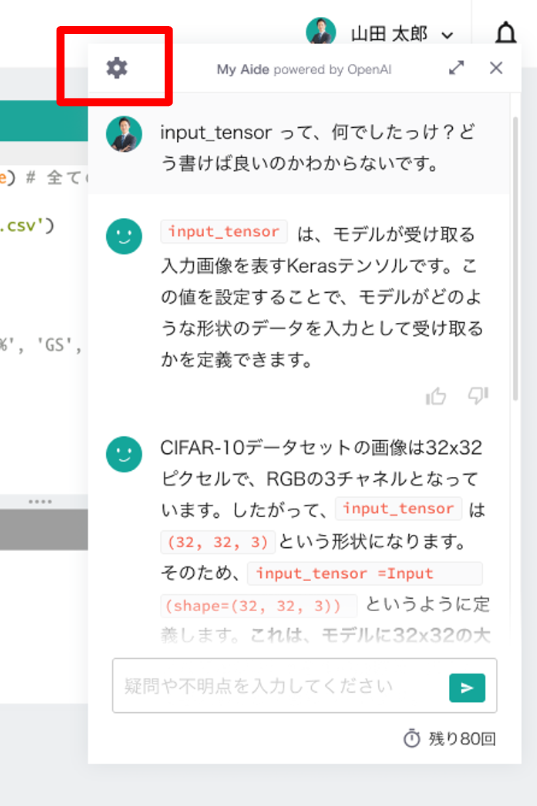
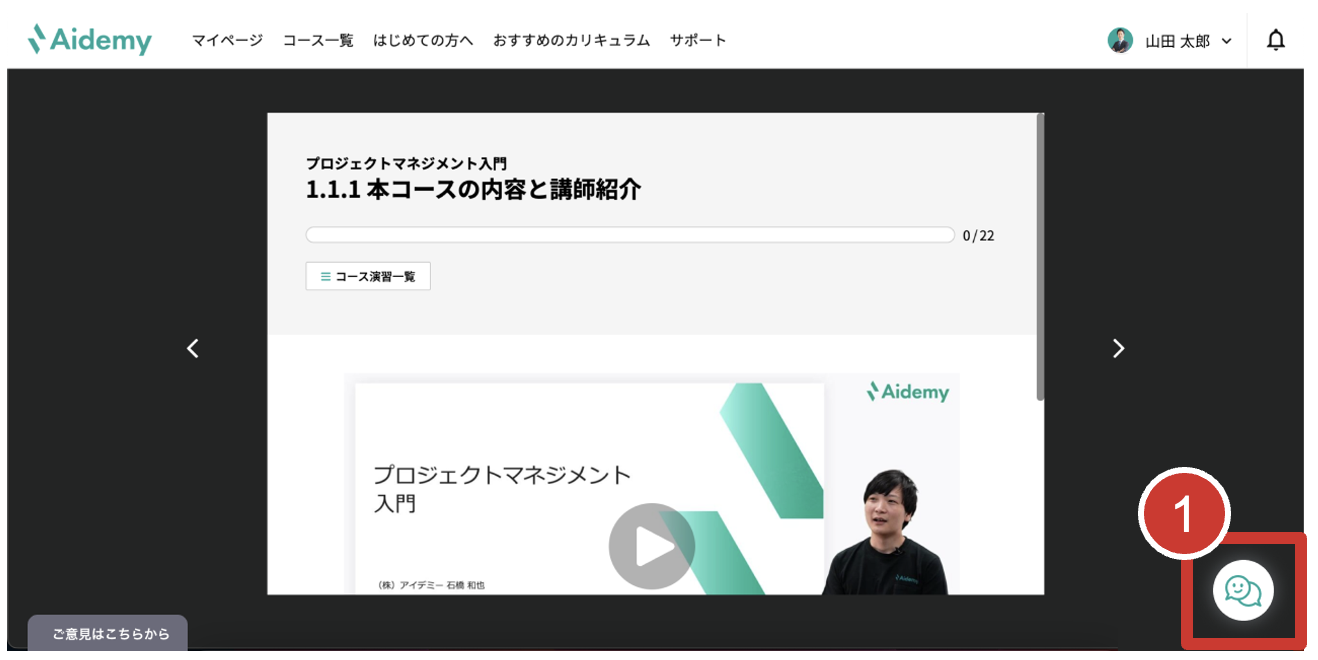
  • コース受講画面右下の「My Aideマーク」ボタンをクリックし、チャット画面を開きます。
  • 入力欄に質問を入力し、送信ボタンをクリックします。
設定方法

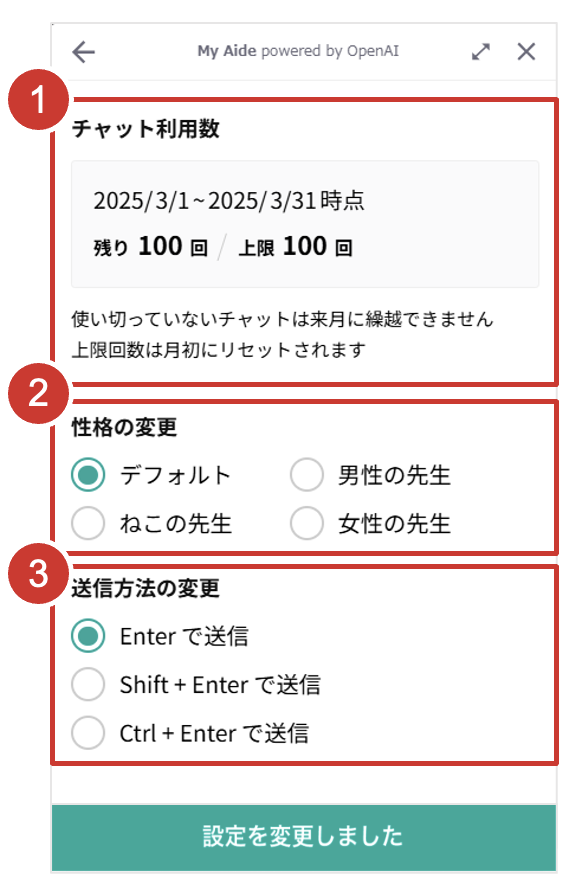
チャットボット内の左上「歯車マーク」をクリックしていただくと、「チャット利用数の確認」「アシスタントの性格変更」「送信方法の変更」が可能です。

エクササイズ画面 > My Aide コース内質問回答機能
My Aide コース内質問回答機能(設定画面)
  • チャット利用数
    ・毎月1人あたり100回まで利用可能です。
    ・ユーザーが送信するメッセージを1回とカウントします。
    ・カウントは毎月1日にリセットされます。
    ・未利用のカウントは翌月に繰越はできません。
  • 性格の変更
    性格によってアイコンと話し方が変わります。
  • 送信方法の変更
    送信時のショートカットキーを変更できます。

設定変更時は下部に「設定を変更しました」の表示が出ます。

My Aide  おすすめコース推薦機能

受講者の受講履歴をもとに、学習したい内容に合わせておすすめのコースを推薦します。

利用方法
マイページ
My Aide コース推奨機能画面
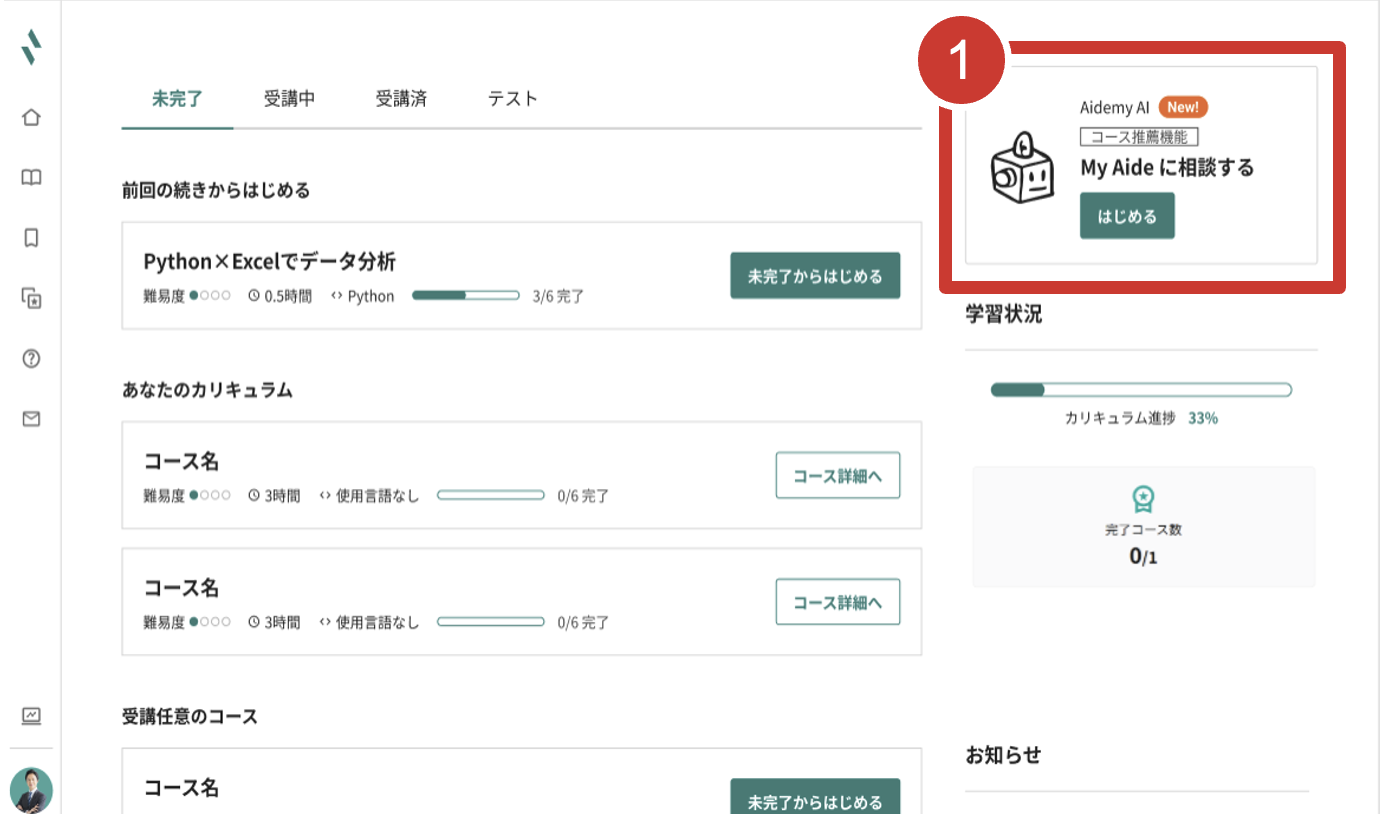
  • マイページ右のMy Aideに相談「はじめる」ボタンをクリックし、チャット画面を開きます。
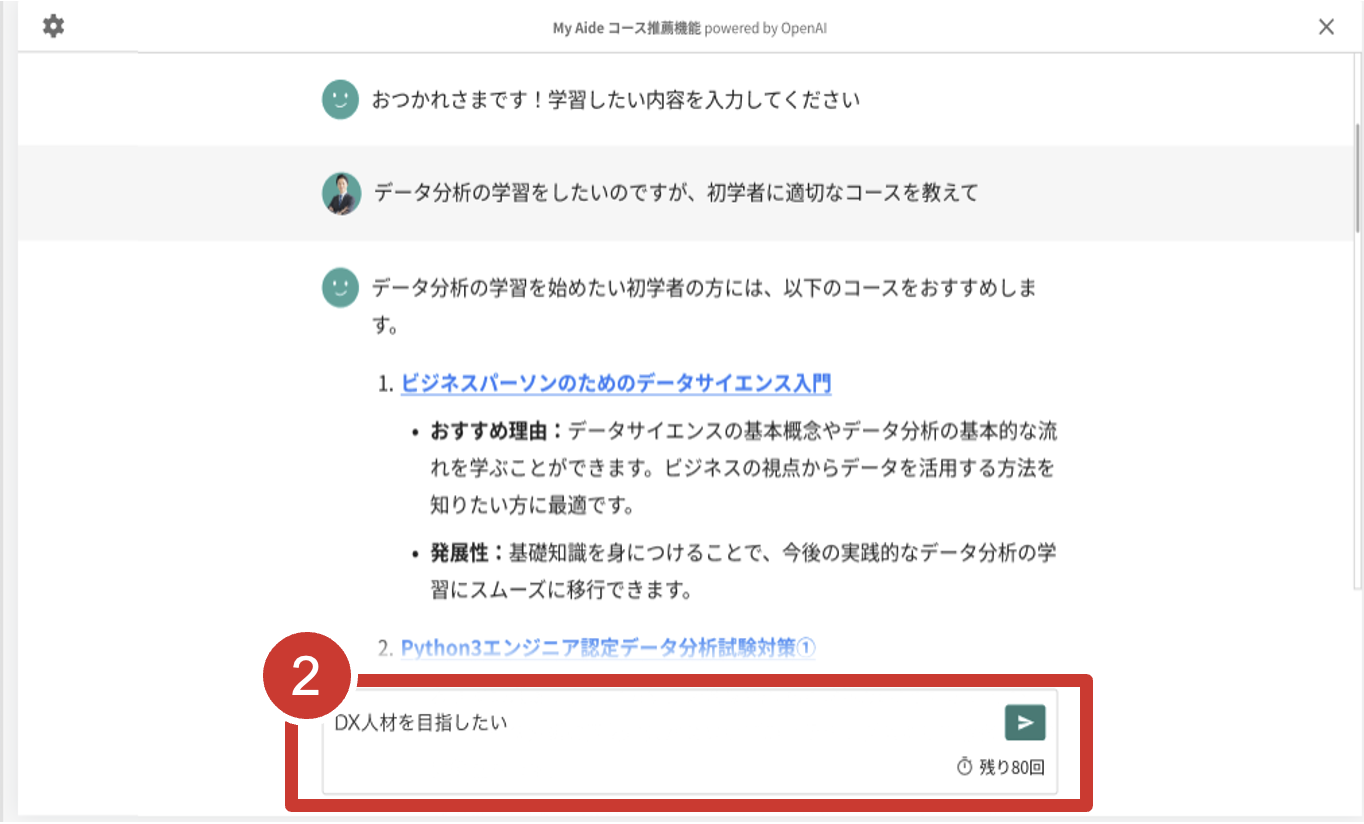
  • 入力欄に質問を入力し、送信ボタンをクリックします。

プロンプト例)
データ分析の学習をしたいので、初学者向けのコースを教えて

一度学習したコースは基本提示されません。

設定方法

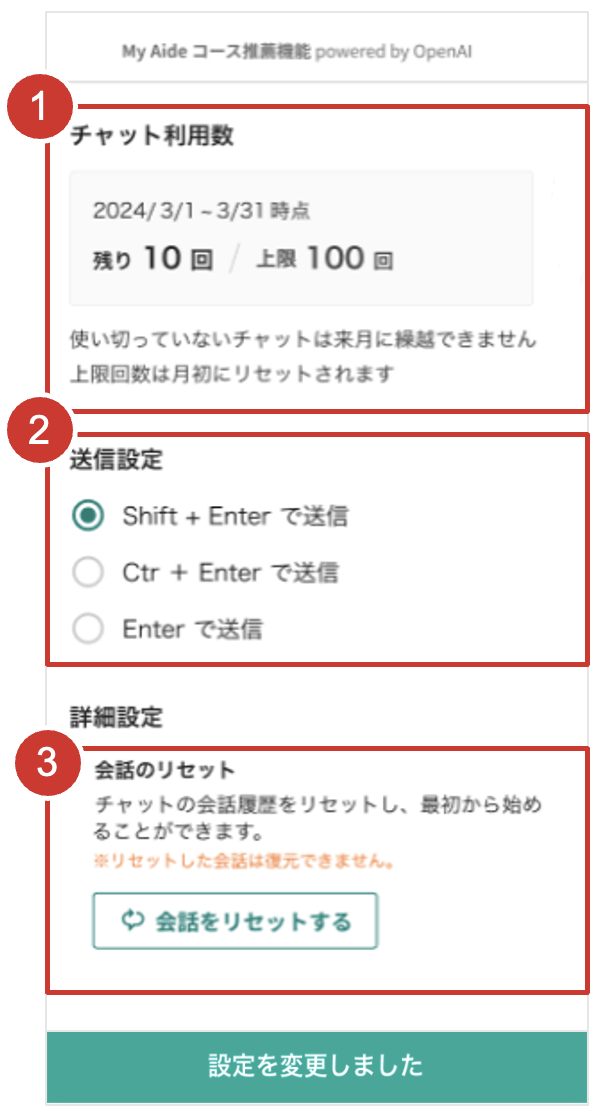
チャットボット内の左上「歯車マーク」をクリックしていただくと「チャット利用数の確認」「送信方法の変更」「詳細設定(会話のリセット)」が可能です。

My Aide コース推奨機能
My Aide コース推奨機能(設定画面)
  • チャット利用数
    ・毎月1人あたり100回まで利用可能。
    ・ユーザーが送信するメッセージを1回とカウントします。
    ・カウントは毎月1日にリセットされます。
    ・カウントは翌月に持ち越し不可能。
  • 送信設定
    送信時のショートカットキーを変更できます。
  • 詳細設定
    会話履歴を学習するため、複数回プロンプトを重ねると、思うような回答を得ることができなくなることがあります。その場合には「会話のリセット」をお試しください。

設定変更時は下部に「設定を変更しました」の表示が出ます。

7. ブックマーク

ブックマーク機能では、お気に入りのコース・エクササイズを保存・確認することができます。
ぜひ、受講後の復習や日々の学習スケジュールご検討の際にお役立てください。

ブックマークの登録方法

コース詳細画面 / エクササイズ画面
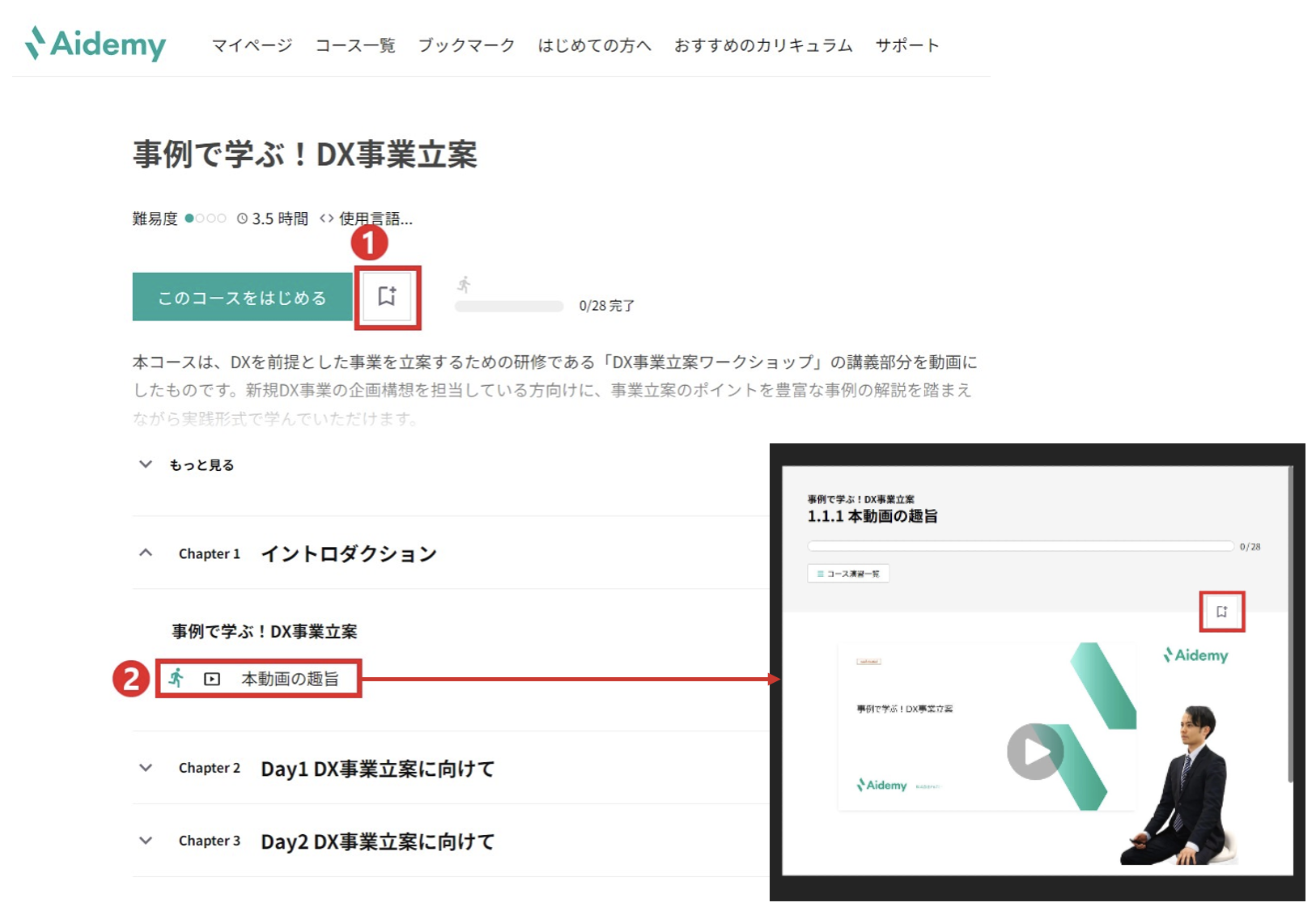
  • コースをブックマーク
    「コース一覧」からブックマークに保存したいコースを選択し、「このコースをはじめる」の右側に「ブックマーク」を押下します。
  • エクササイズをブックマーク
    「コース演習一覧」からブックマークに保存したいエクササイズを選択して画面を開き、動画の右上側に「ブックマーク」を押下します。

ブックマークの確認方法

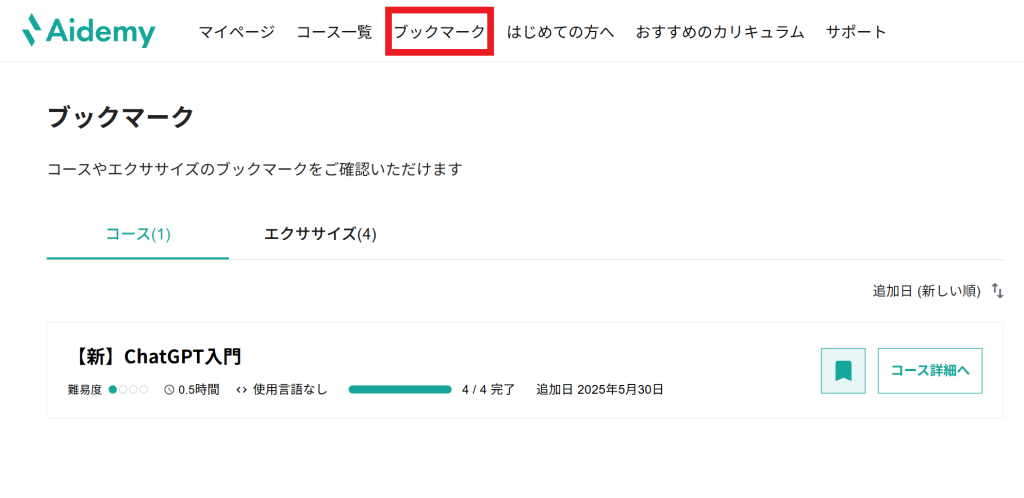
ヘッダーメニュー画面の「ブックマーク」をクリックすると、ブックマークしたコース・エクササイズを確認することができます。

ブックマーク画面

8. 講義資料ダウンロード

動画コンテンツ内の講義資料(PDF形式)のダウンロードが可能です。

ダウンロード方法

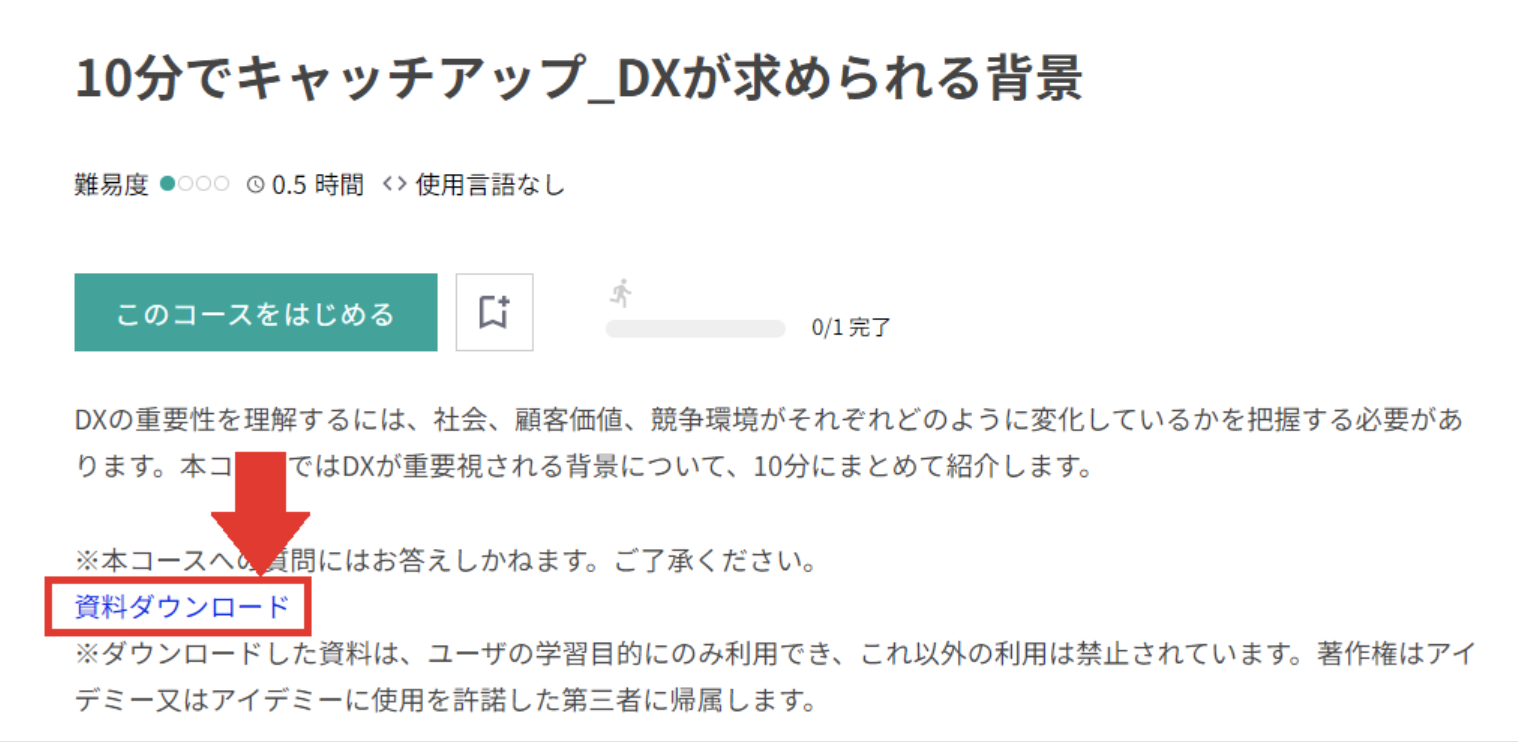
コース紹介文の「資料ダウンロード」よりダウンロードください。

コース詳細画面

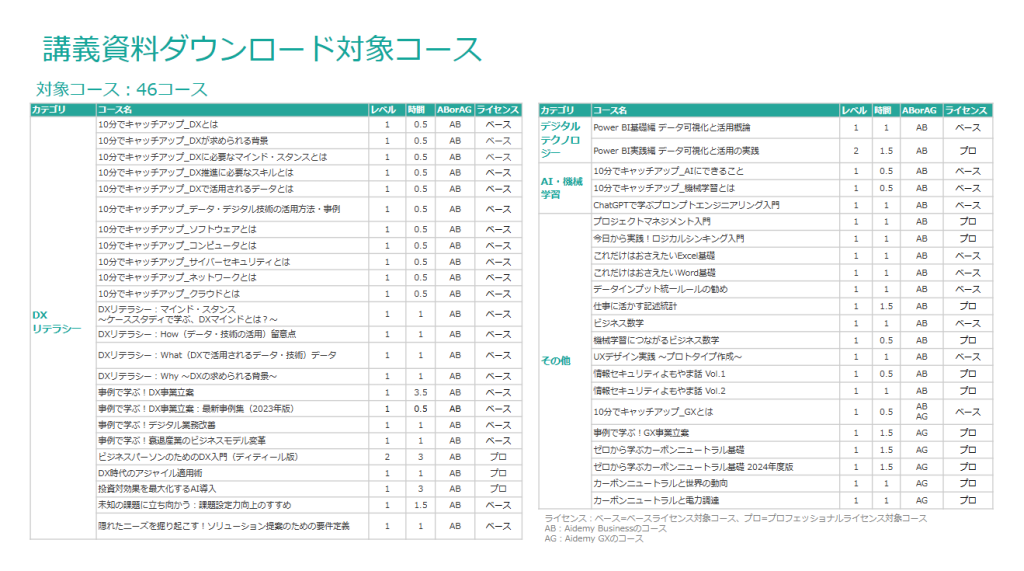
対象コース

資料ダウンロード対象のコースに関しては、下記をご確認ください。 

※2025年6月3日時点での対象コースです。
対象コースは変更となる可能性がございますのでご了承ください。

9. テスト受験・結果

自身に設定されているテストを確認する

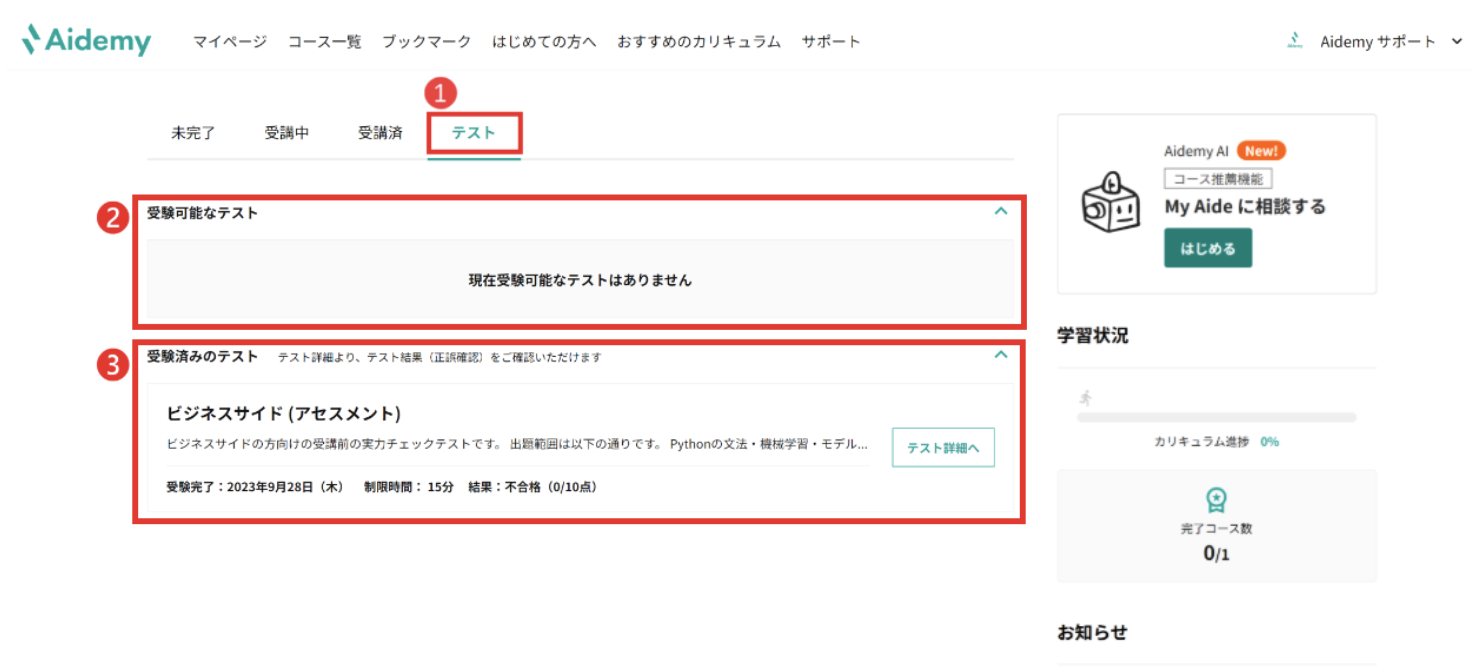
貴社Aidemy Business/GX管理者よりテストを設定されている場合、マイページに「テスト」のタブが追加されます。

マイページ > テストタブ
  • テスト
    受験が可能なテストと受験済のテストの結果一覧ページへ移動します。
    このメニューは、テスト受験対象者として管理者により設定された場合に表示されます。
  • 受験可能なテスト
    未受験のテスト詳細説明ページに移動し、テストを受験できます。
  • 受験済みのテスト(各回答の正誤を確認する)
    受験済のテスト詳細説明ページに移動し、各問題に対する回答の正誤を確認できます。
    また、管理者により再テスト受験対象者として設定された場合、テスト名に「再テスト」が表示されます。

※貴社管理者より受験結果の閲覧が制限されている場合、テスト結果画面へのアクセスが不可となります。
なお、閲覧制限について確認したい場合、貴社管理者へお問い合わせください。

再テストは管理者より設定されると表示されます。

テストを受験する

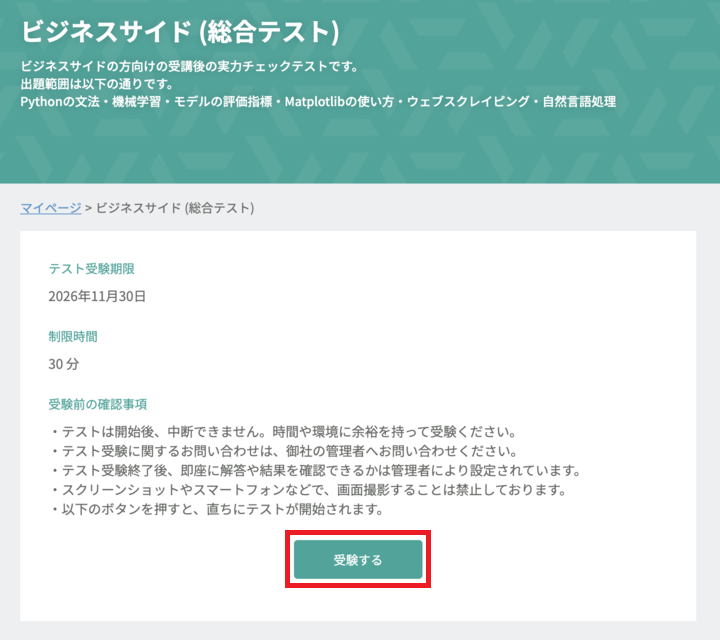
受験するテストの「テスト詳細へ」をクリックして移動したテスト詳細ページにて、「受験する」ボタンをクリックするとテストが開始されます。

テスト詳細画面
テスト受験画面
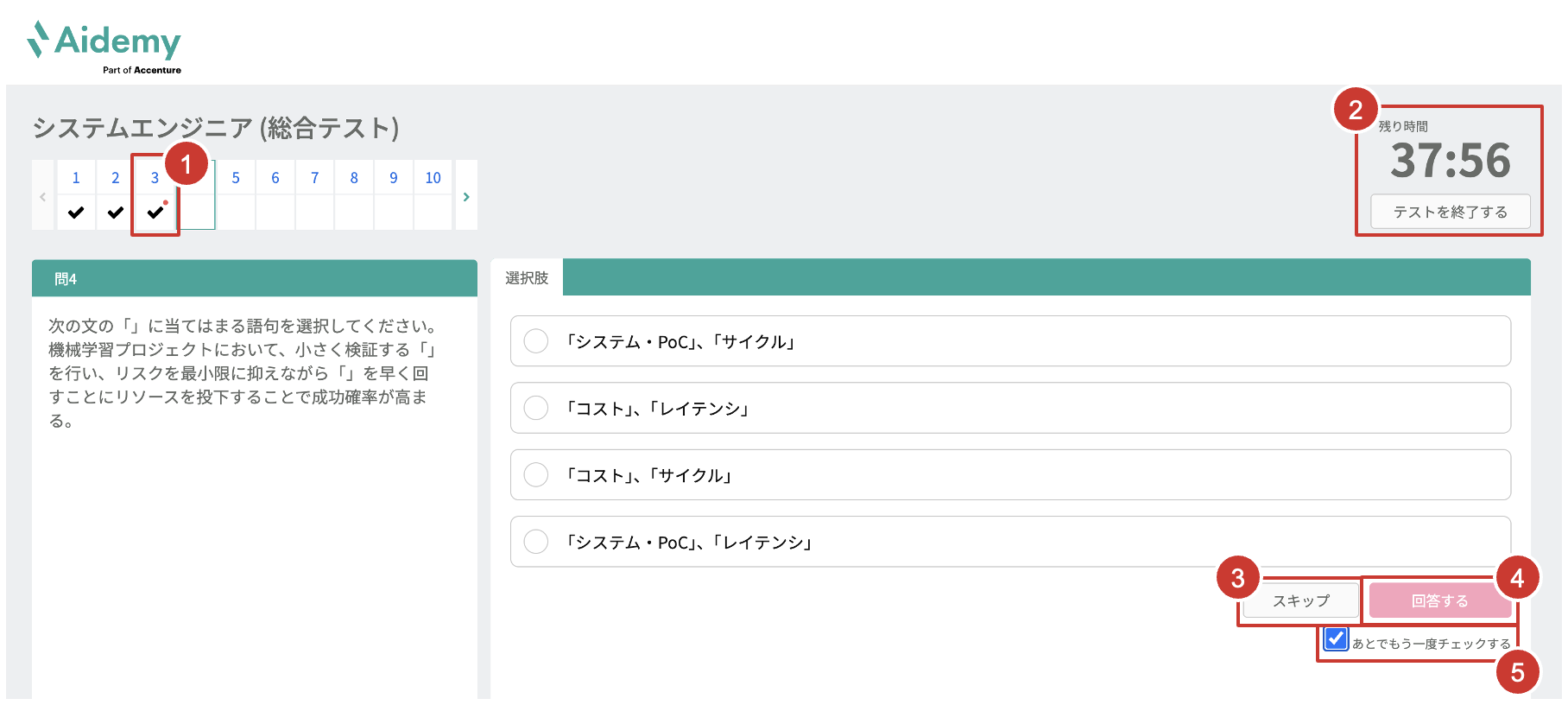
  • 問題選択
    回答した問題にはチェックがつきます。
    「あとでもう一度チェックする」にチェックを入れると問題番号の欄に赤丸がつきます。
    問題番号を選択すると選択した問題に移動します。
  • テストを終了する
    残り時間がなくなるか「テストを終了する」をクリックすると、テストを終了します。
  • スキップする
    問題を飛ばして先に進むことができます。
    スキップした問題は①問題選択から戻ることができます。
  • 回答する
    選択肢を選んで「回答する」をクリックすると回答できます。
  • あとでもう一度チェックする
    「あとでもう一度チェックする」にチェックを入れると問題番号の欄に赤丸がつきます。

再テストは複数回受けることができますが、本テストは1回限りの受験になります。

テストの受験結果を確認する

テスト受験後、テストタブの受講済みのテストより「テスト詳細」をクリックするとご自身の回答と正誤が確認できます。

マイページ > テストタブ
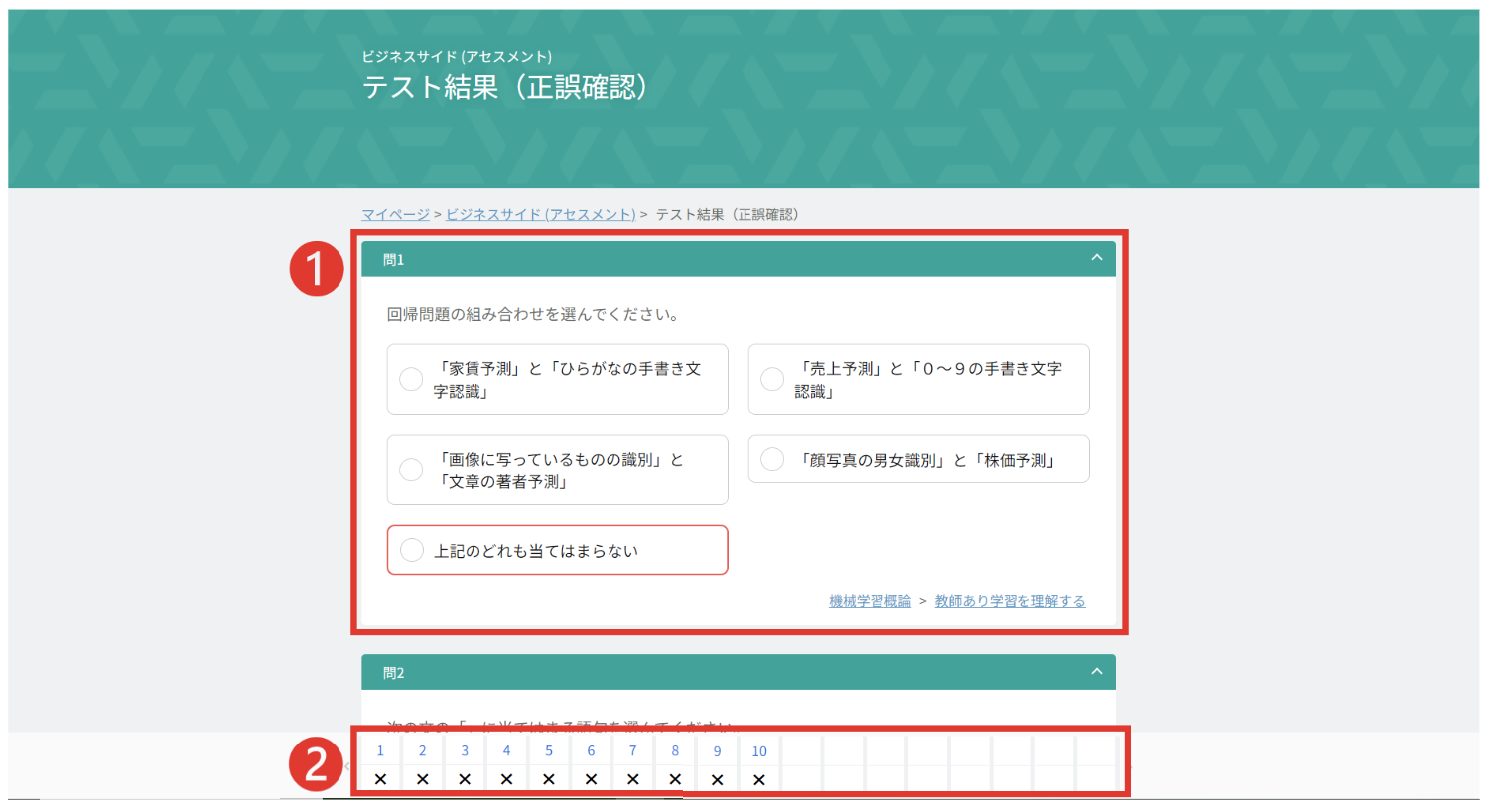
テスト結果画面
テスト結果画面
  • 正誤一覧
    テストの回答と正誤が表示されます。
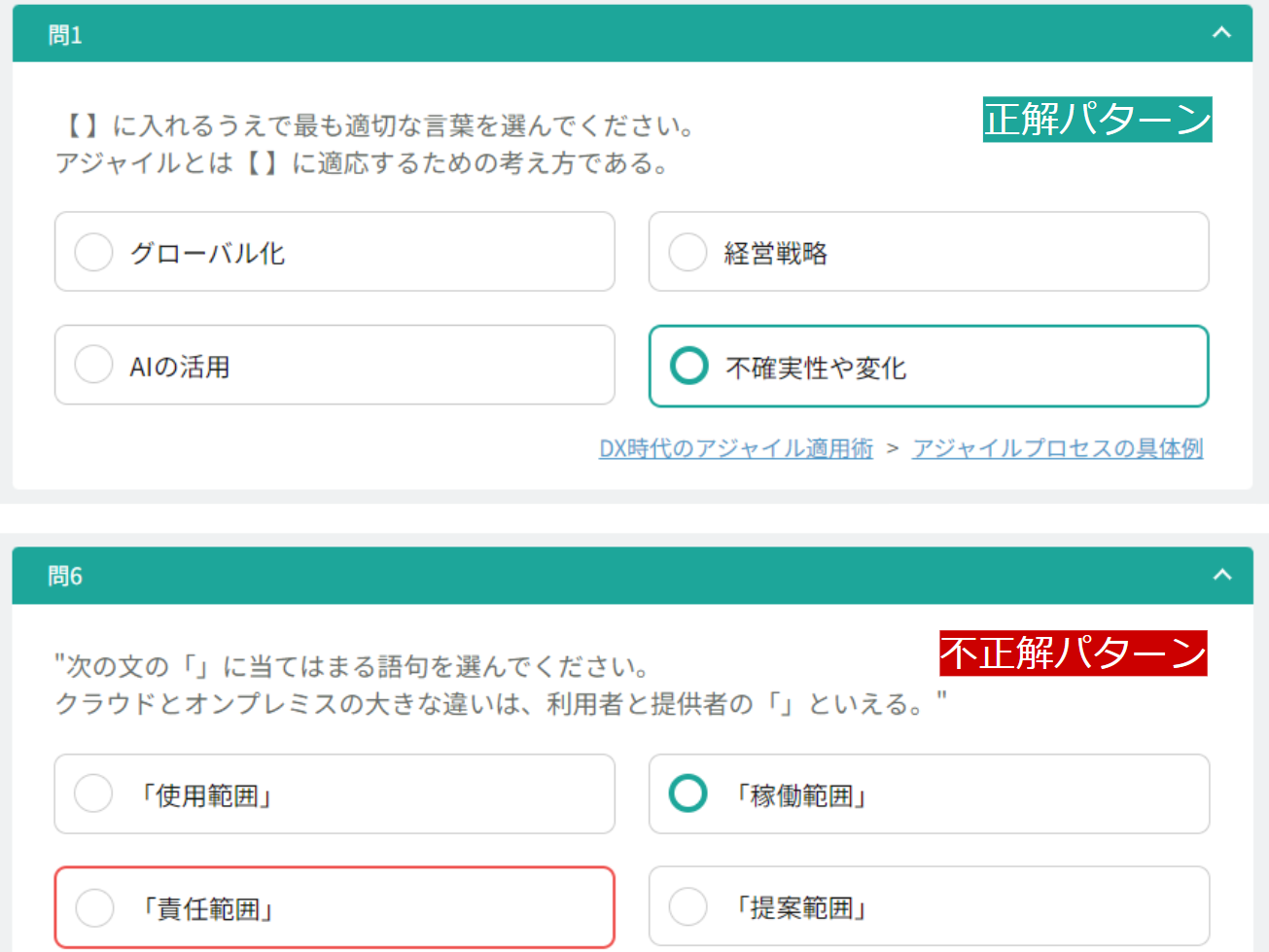
    選択した選択肢が、正解の場合は緑枠、不正解の場合は赤枠で囲まれ、選択したラジオボタンに緑丸が表示されます。
    コースに準拠したテスト問題の場合は、解説リンクが選択肢右下に表示されます。
  • 各問題へリンク
    問題番号を選択すると選択した問題までスクロールします。

※貴社管理者より受験結果の閲覧が制限されている場合、テスト結果画面へのアクセスが不可となります。
なお、閲覧制限について確認したい場合、貴社管理者へお問い合わせください。

過去に受けた本テスト・再テストのテスト結果は、すべて確認ができます。

テスト受験・結果 よくある質問

10. アカウント設定

ヘッダーのドロップダウンメニューより「アカウント設定」を選択します。

マイページ

アカウント設定画面では、プロフィール画像・ユーザー名・パスワードの変更・メール受信設定などができます。

アカウント設定画面

管理者によって変更が制限されている項目があります。
変更が必要な場合は管理者へお問い合わせください。

メール受信設定について

メール受信設定「Aidemyからコース・機能・プロフェッショナルライセンス期限などのお知らせ」に含むメールは下記になります。

  • 新コース、廃止コース、コース名変更
  • プロフェッショナルライセンス有効期限
  • 管理者向け:メンバー進捗レポート(週間・月間) など

システムメンテナンス、パスワード変更、アカウント変更など重要なメールは、受信設定にかかわらず受信されます。

アカウント設定 よくある質問