管理者向けガイド

Aidemyへようこそ!管理者向けの基本的な利用方法を解説します

1. ログイン

ログイン方法

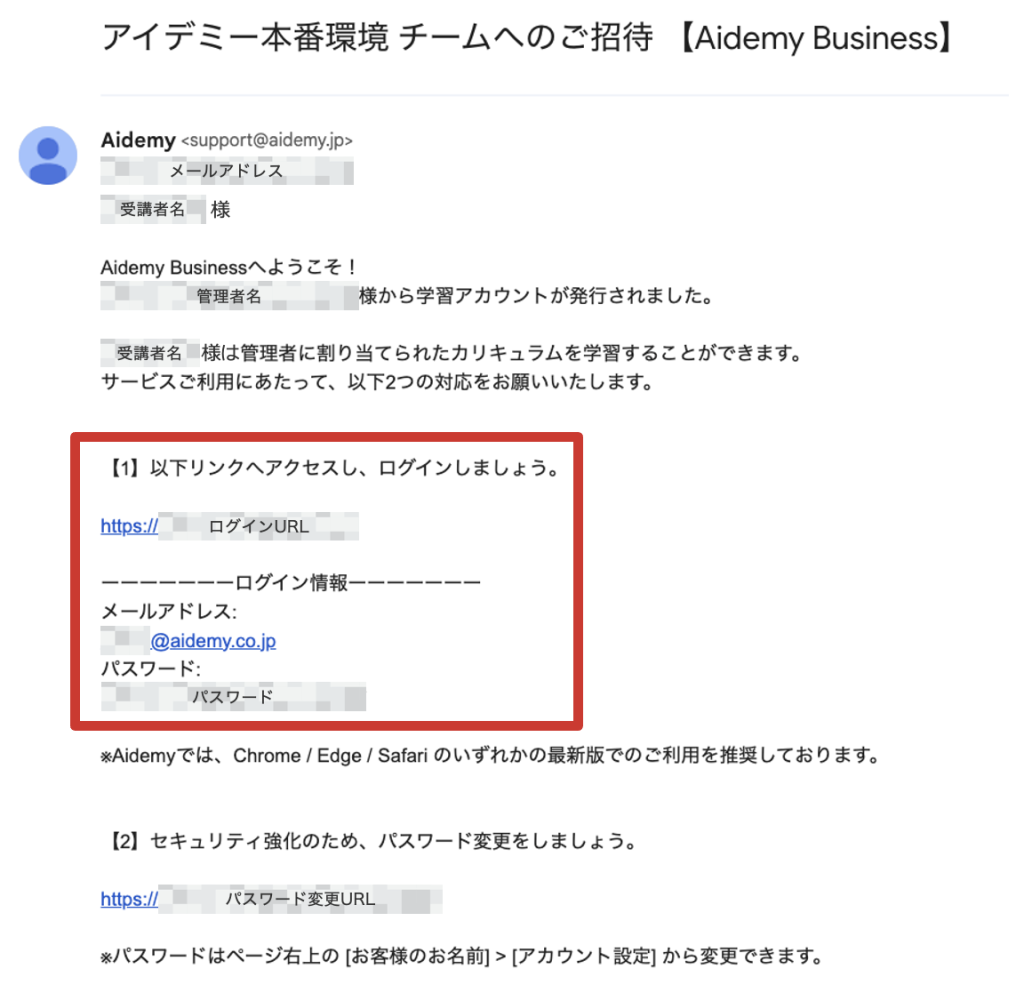
招待メールに記載のあるAidemyのログインURLをクリックします。

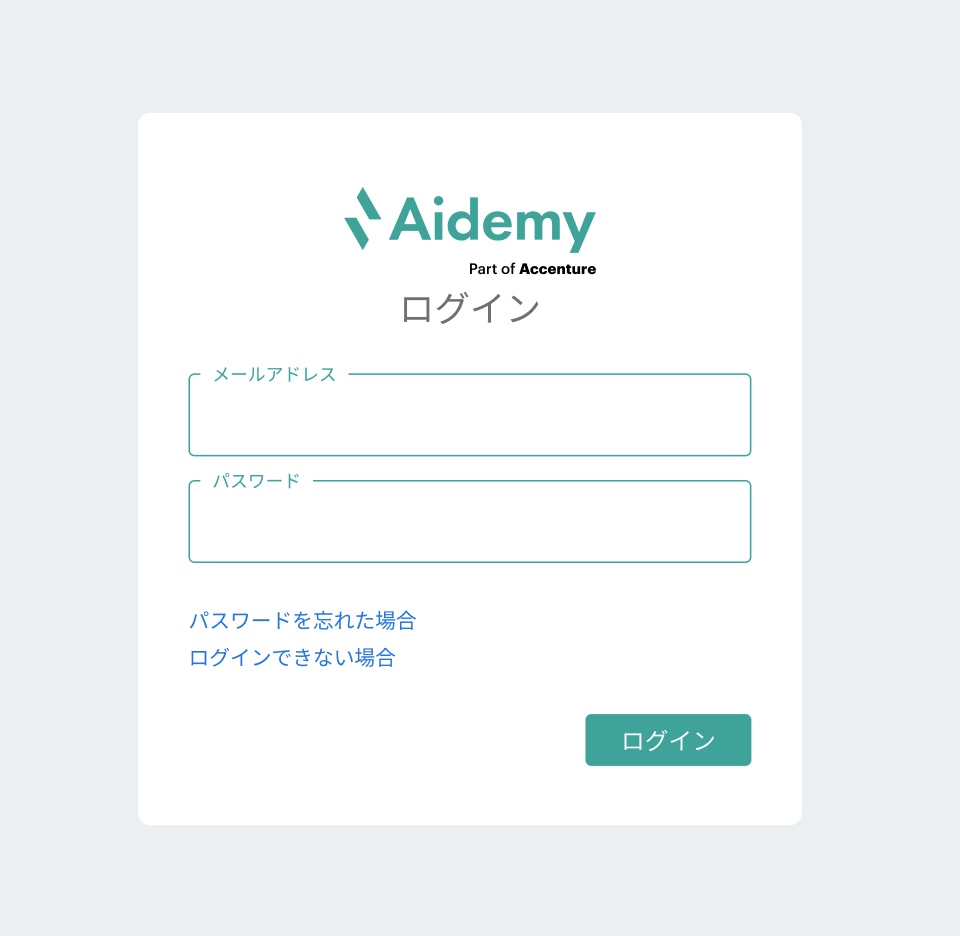
ログイン画面招待メールを受信したご自身のメールアドレスと、メールに記載されている一時パスワードを入力し「ログイン」ボタンをクリックします。

招待メール
ログイン画面

ログインすると受講画面のマイページが表示されます。
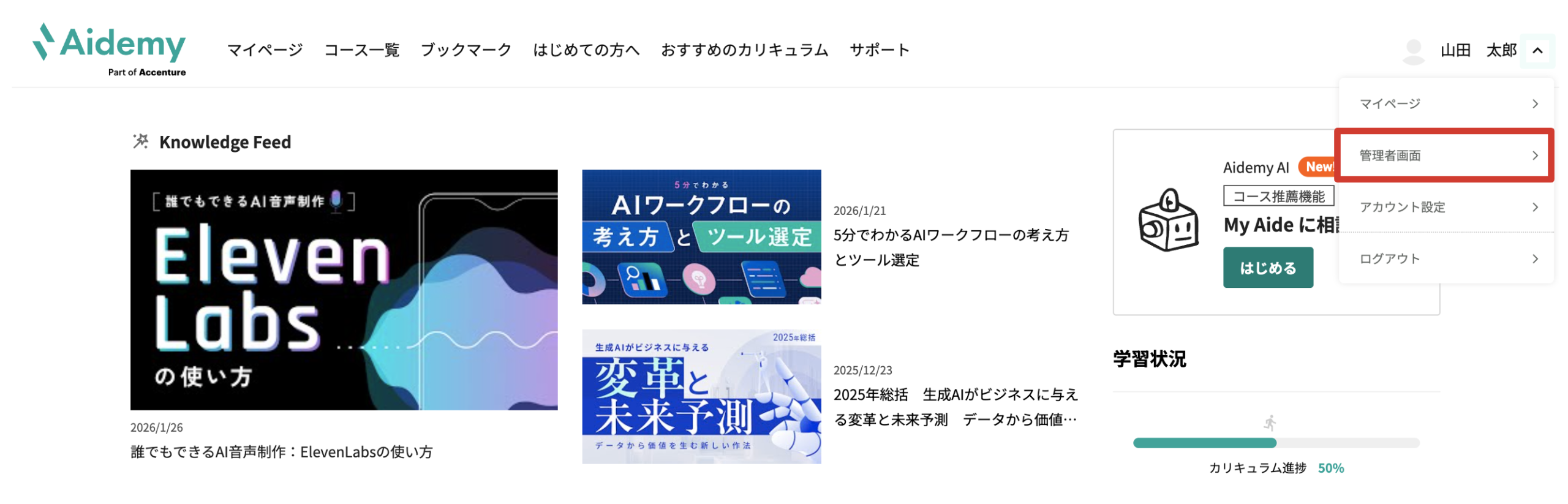
受講画面トップページの右上アイコンをクリックし、「管理者画面」をクリックすると管理画面に遷移します。

【受講画面】マイページ

パスワードの変更方法

セキュリティ強化のため、一時パスワードは変更し、2回目以降のログインには、変更後のパスワードをご利用ください。

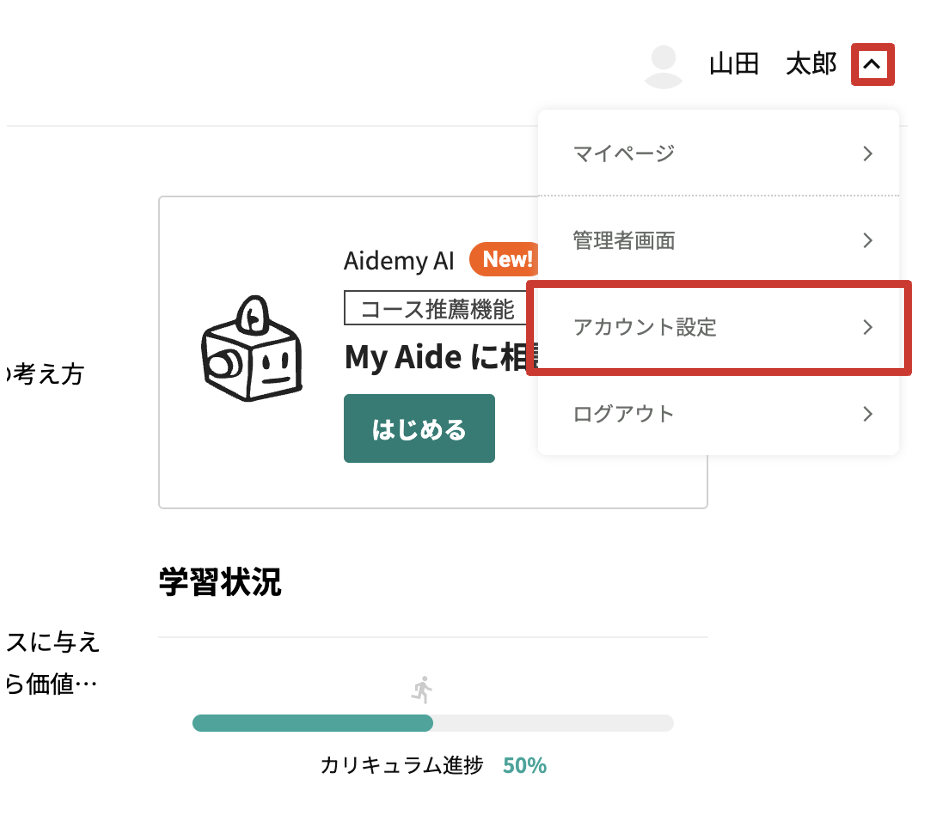
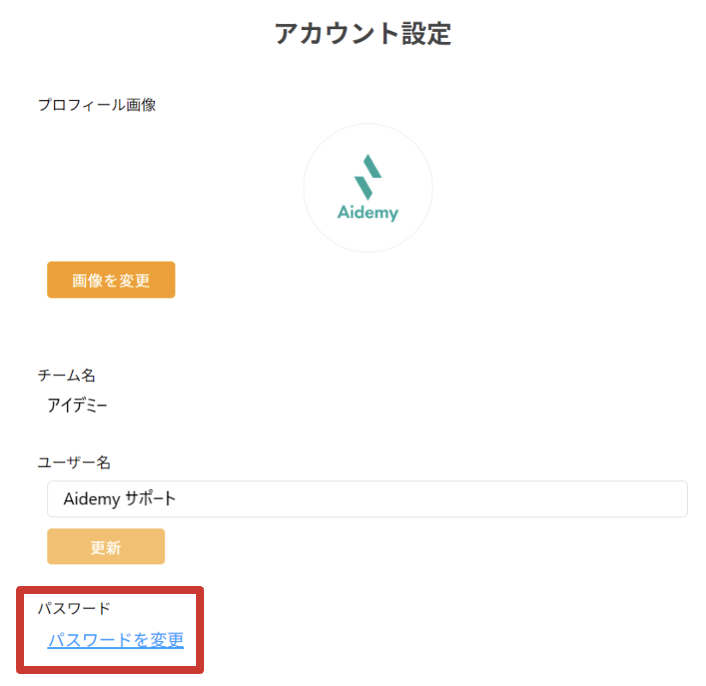
パスワードはページ上部右端のドロップダウンメニュー「アカウント設定」>「パスワードを変更」から変更できます。

マイページ
アカウント設定画面

Aidemy Business/GXのパスワード要件は「半角英数字8文字以上」です。

ログイン よくある質問

2. 管理者・管理画面について

管理者ができること

Aidemy Business/GX管理者として登録されると、貴社Aidemy Business/GXの管理者画面に入ることができ、以下の操作が可能となります。

  • メンバー管理
    • メンバーの招待
    • メンバーの削除
    • 管理者権限の変更(付与・削除)
    • 受講プロフェッショナルライセンスの付与
    • メンバーの進捗確認
  • カリキュラム管理
    • カリキュラムの各種設定
  • テスト管理
    • テストの各種設定
    • テスト結果の確認
  • チーム管理
    • チームの各種設定

管理画面の見方

ホーム画面

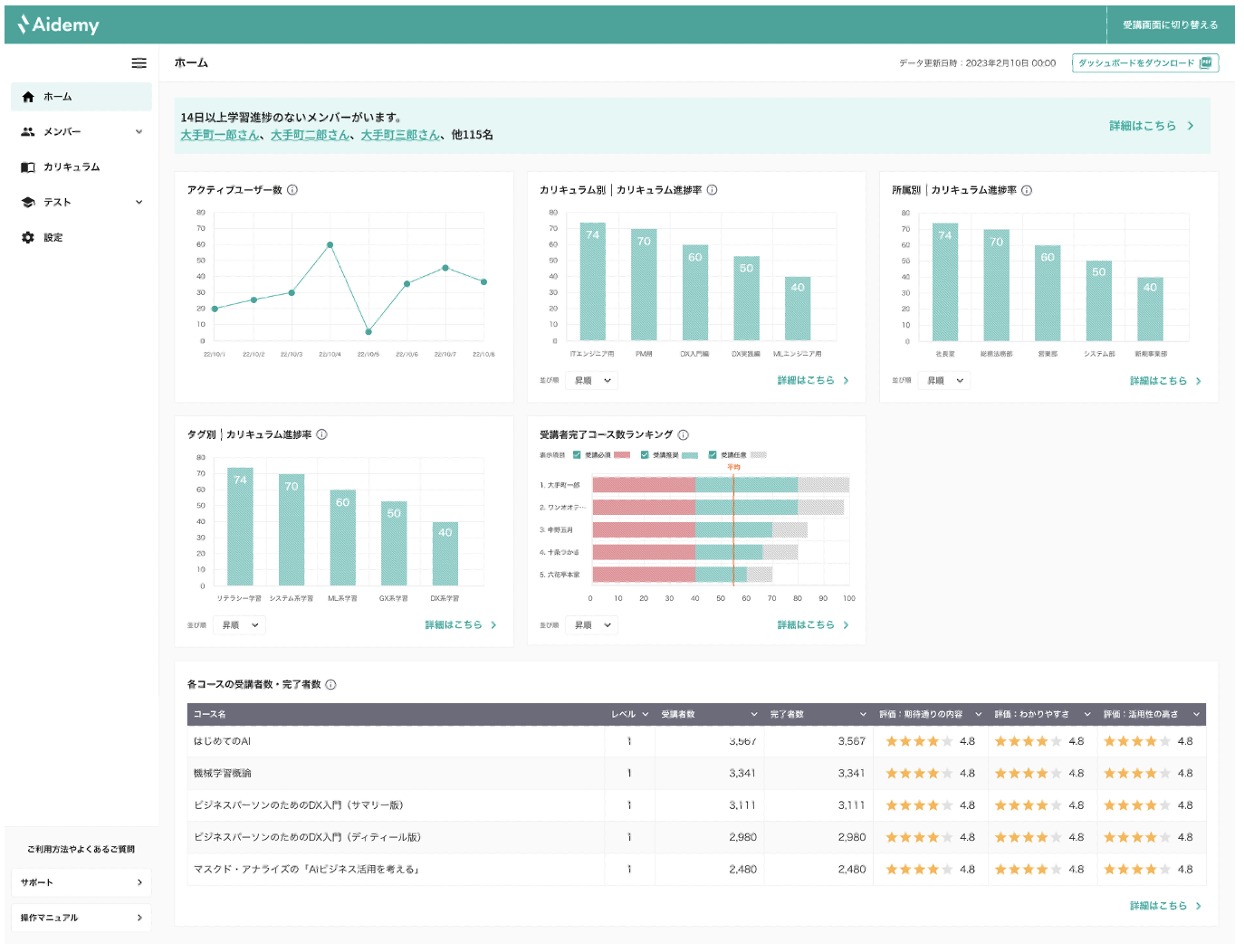
ホーム画面ではダッシュボードにて受講データが確認できます。
ホーム画面の見方についてはこちらをご確認ください。

※本機能はベータ版になります。

ヘッダーと左メニュー
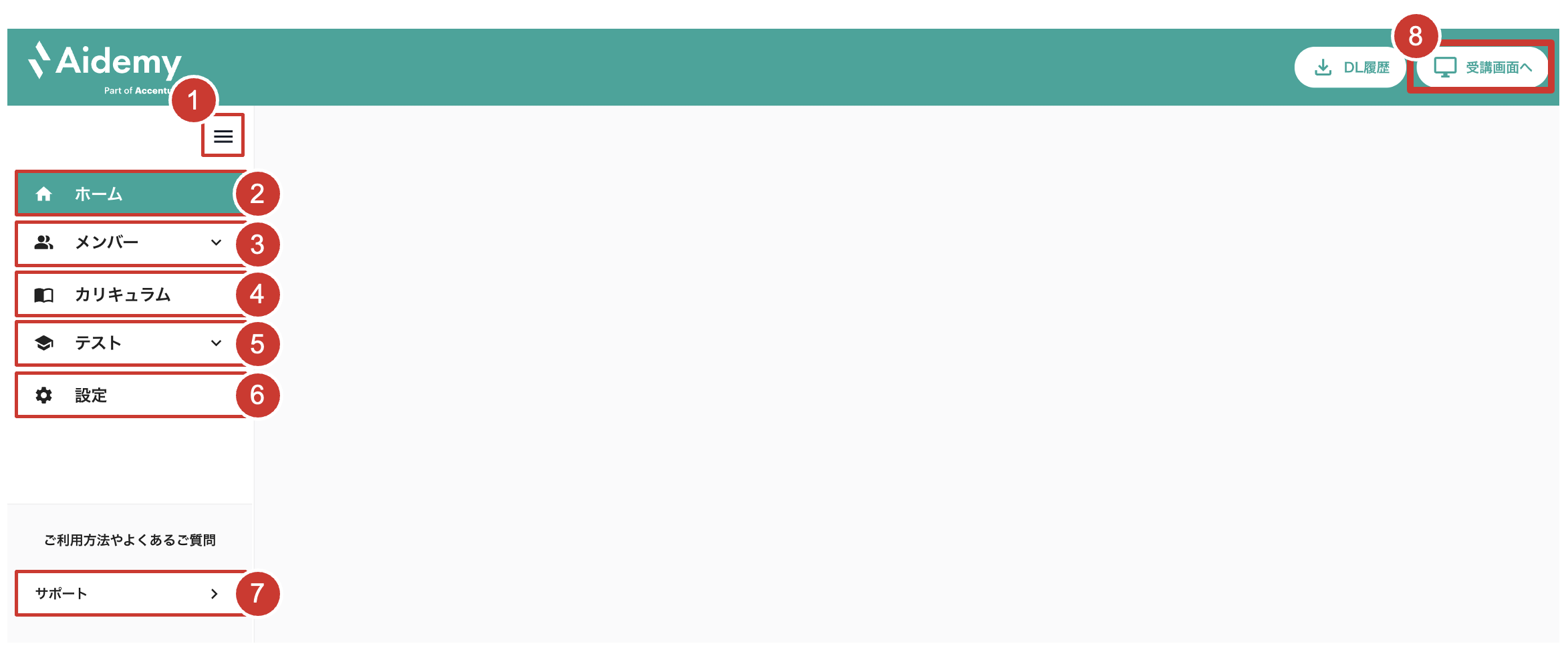
管理画面共通ヘッダーと左メニュー
  • メニューアイコン
    クリックで左メニューを開閉することができます。
  • ホーム
    ダッシュボードで受講データが確認できます。
  • メンバー
    メンバーの追加や権限の割り当てを行ったり、学習の進捗状況を確認することができます。
  • カリキュラム
    カリキュラムの変更を行うことができます。
  • テスト
    テストの設定を行うことができます。
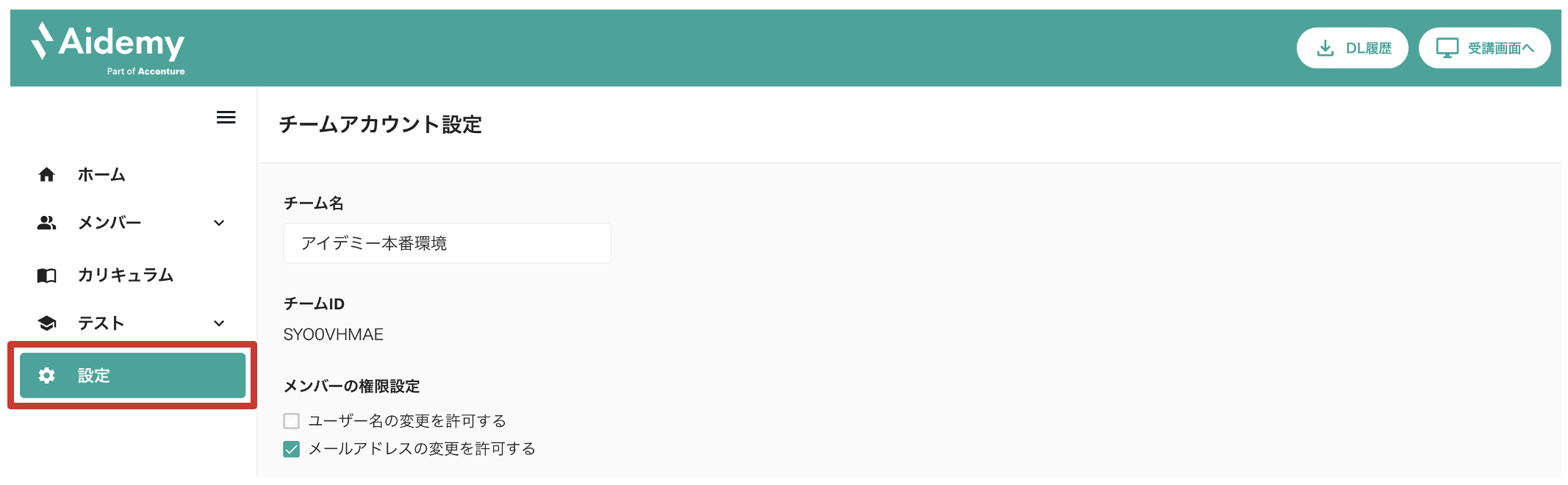
  • 設定
    チーム名等の変更を行うことができます。
  • サポート
    Aidemyのサポートページへ遷移します。
  • 受講画面へ
    受講画面に切り替えることができます。

3. 各種新規設定

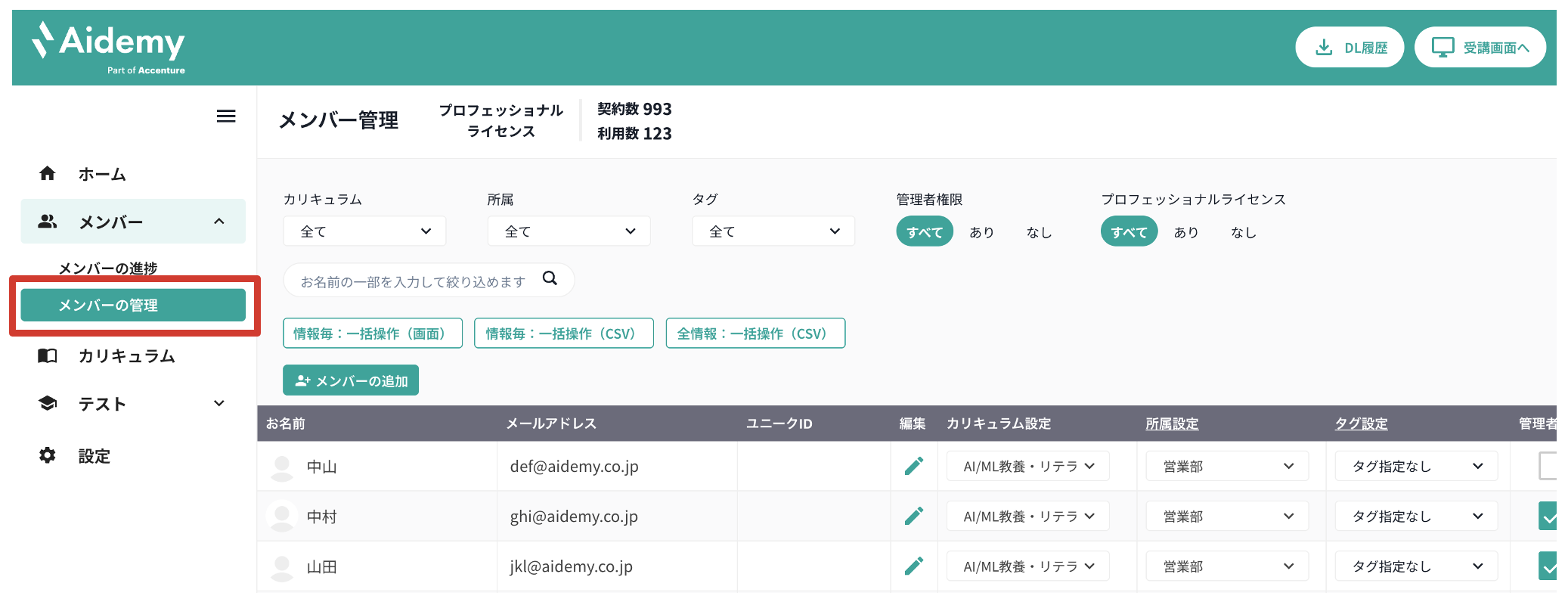
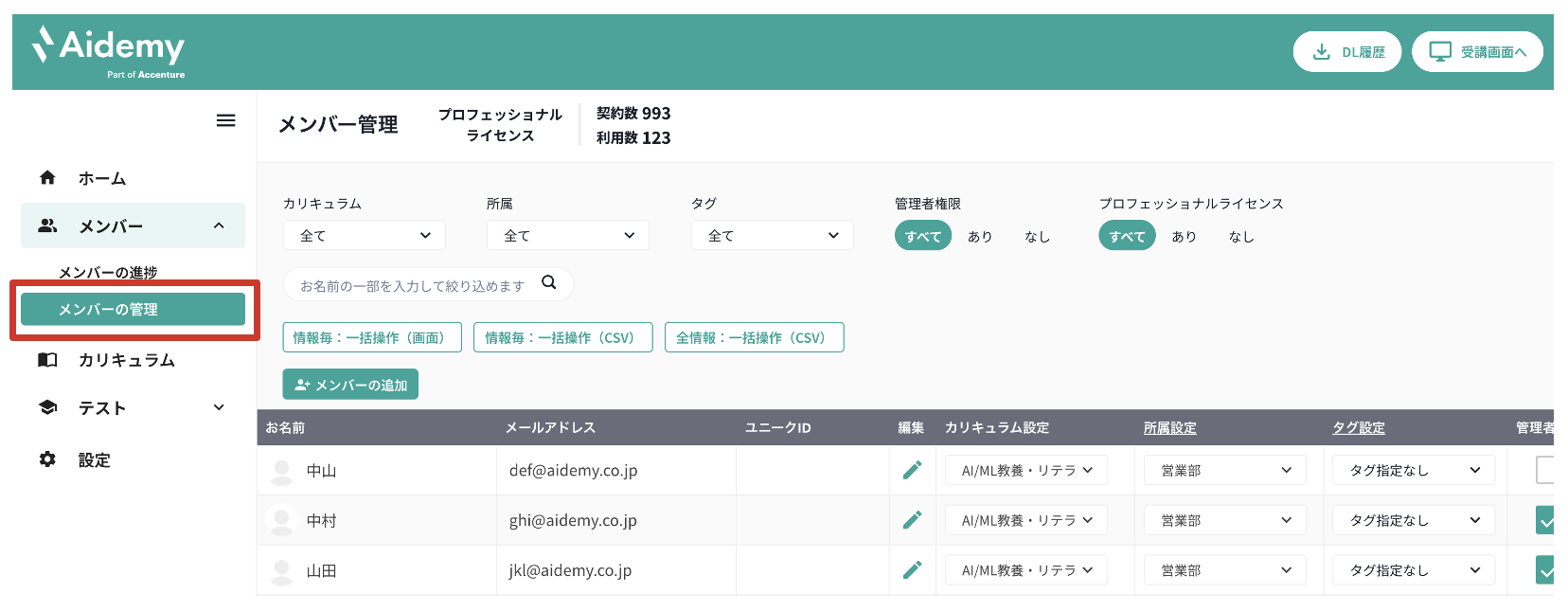
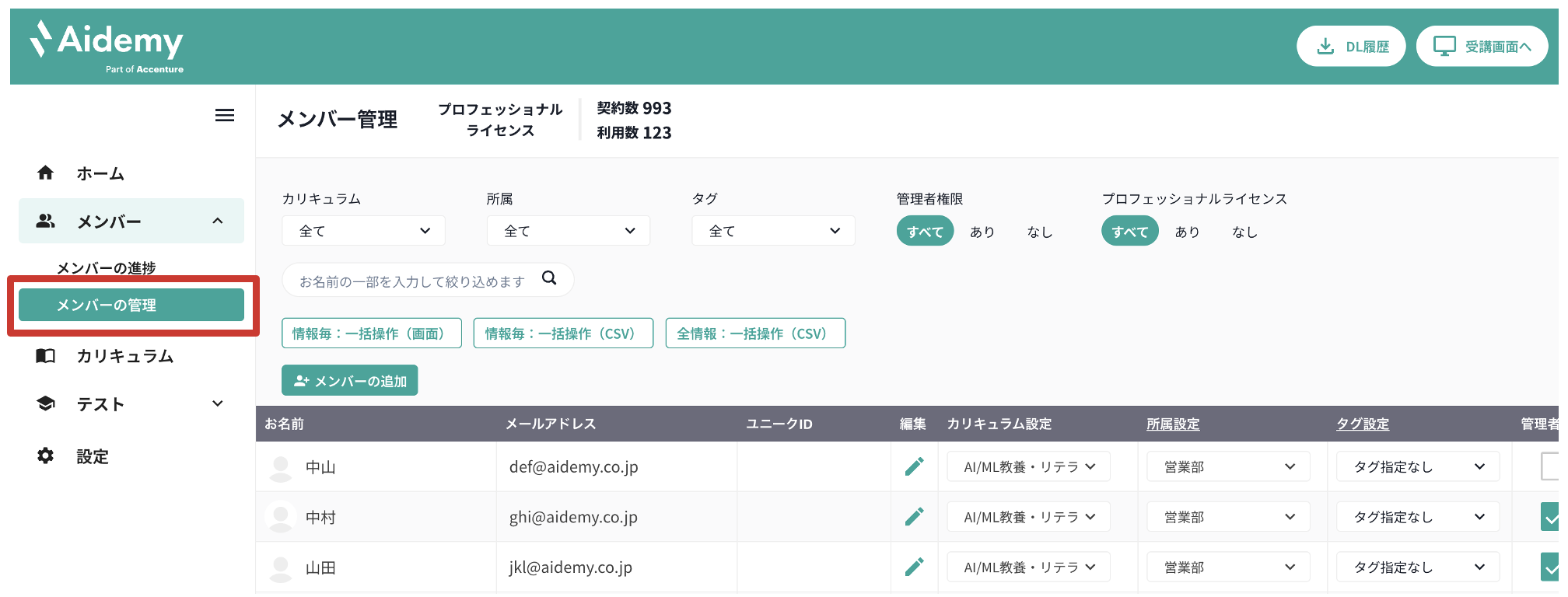
左メニューの「メンバー」>「メンバーの管理」の画面から、メンバーの確認・追加や、メンバーに紐づく項目(所属など)の設定ができます。

メンバーに対して所属、タグ、受講コースなどの属性を設定できます。
これらの属性を設定する場合は、あらかじめ各属性の内容を登録しておく必要があります。

メンバー > メンバー管理画面

a. 所属・タグ・ライセンス有効期限

メンバーに対して所属、タグ、ライセンス有効期限の属性を設定できます。
これらの属性を設定する場合は、あらかじめ各属性の内容を登録しておく必要があります。

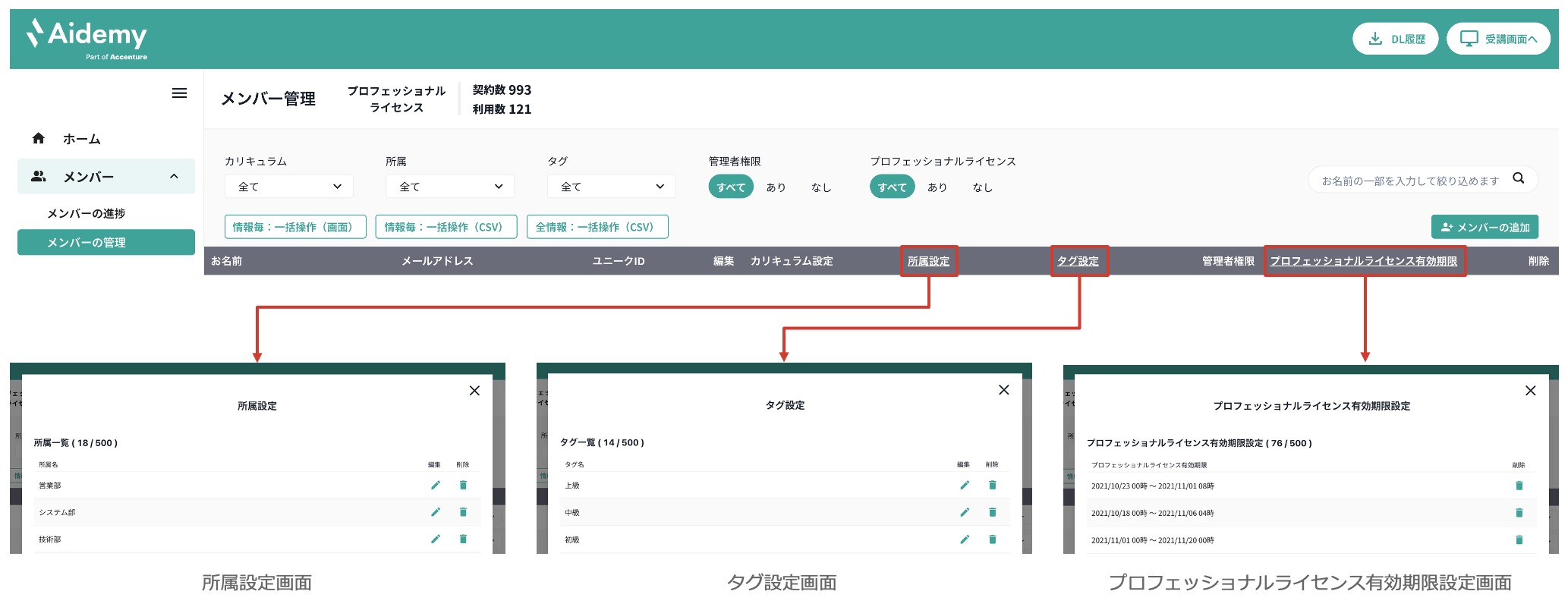
左メニューの「メンバー」>「メンバーの管理」の画面から、メンバー一覧表の「所属設定」「タグ設定」「プロフェッショナルライセンス有効期限」列名を押すと、各項目の設定画面が表示されます。

メンバー > メンバー管理画面

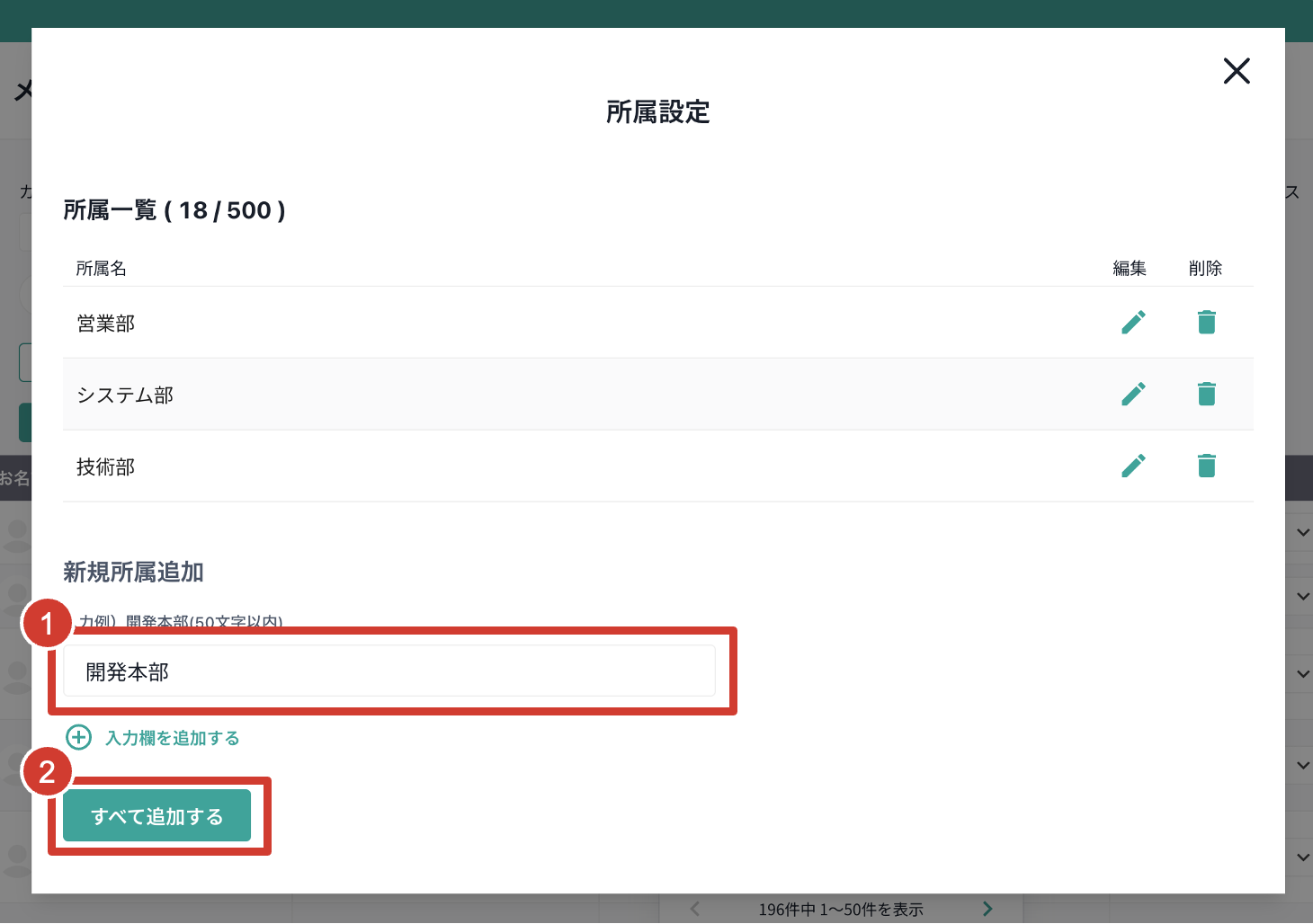
所属の新規追加

追加したい所属名を入力後、「すべて追加する」ボタンを押下します。

設定例)部署名・チーム名

メンバー > メンバー管理 > 所属設定画面

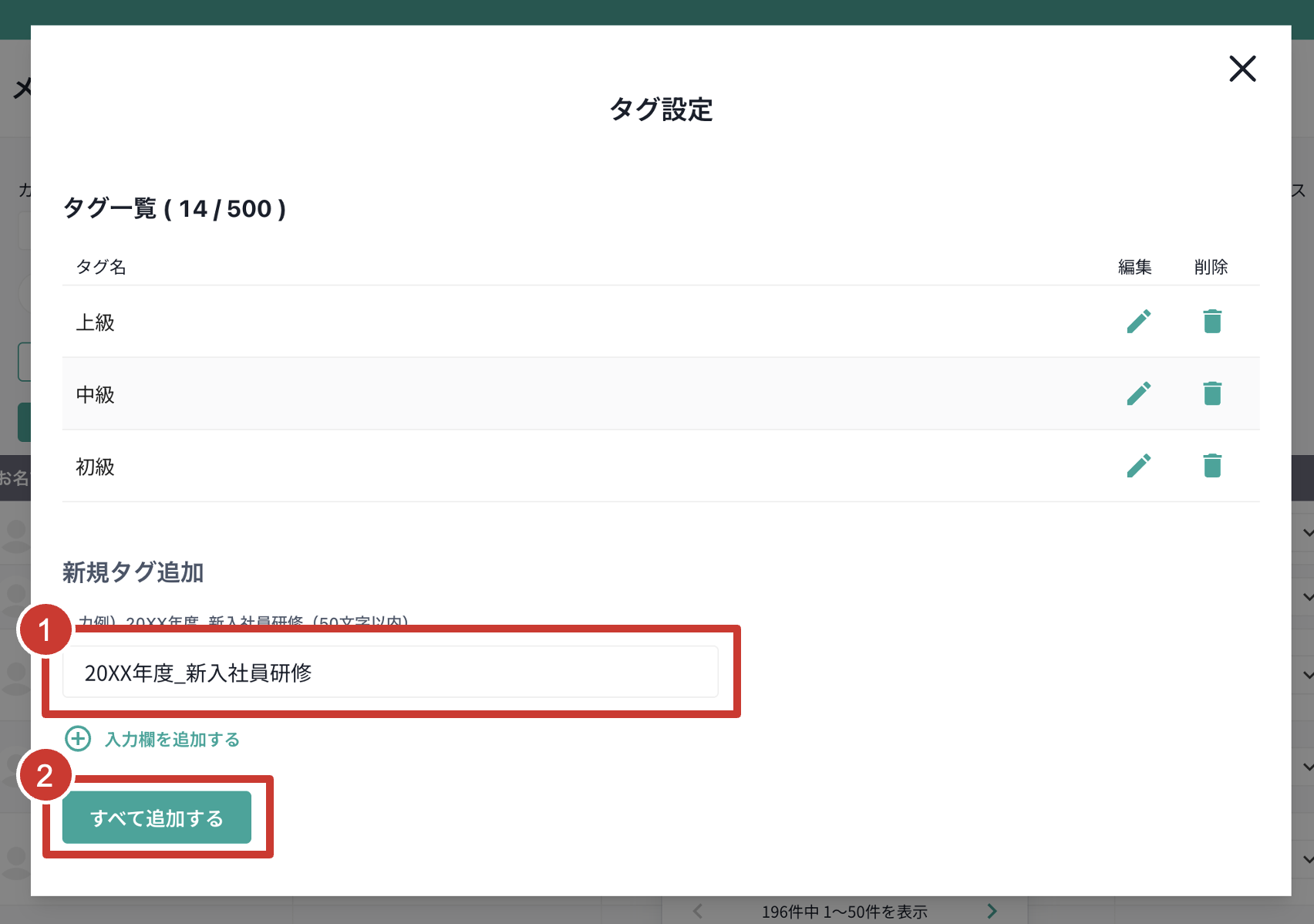
タグ設定の新規追加

追加したいタグを入力後、「すべて追加する」ボタンを押下します。

設定例)レベル名(初級/中級など)・受講時期(2026年度)

メンバー > メンバー管理 > タグ設定画面

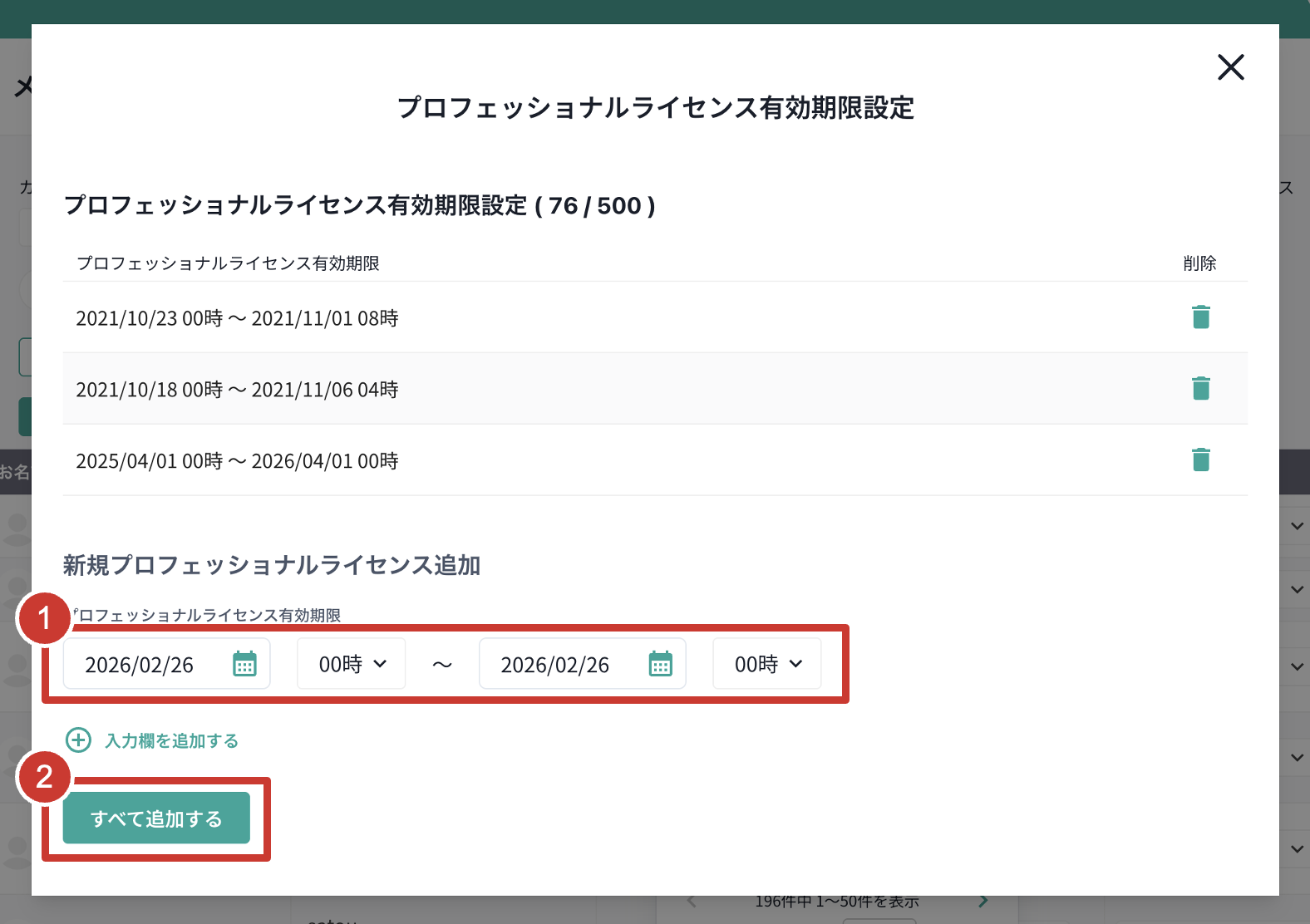
プロフェッショナルライセンス有効期限の新規追加

開始・終了の日時を指定後、「すべて追加する」ボタンを押下します。

プロフェッショナルライセンスは、ご契約期間に合わせた1年間の有効期限を設定してください。

メンバー > メンバー管理 > プロフェッショナルライセンス有効期限設定画面

※ご契約中のプロフェッショナルライセンス数を上回るライセンス付与数での期間指定は出来ません。

「タグ」「所属」「プロフェッショナルライセンス有効期間」「カリキュラム」の作成上限数

  • タグ・所属・プロフェッショナルライセンス有効期間:500個
  • カリキュラム:200個

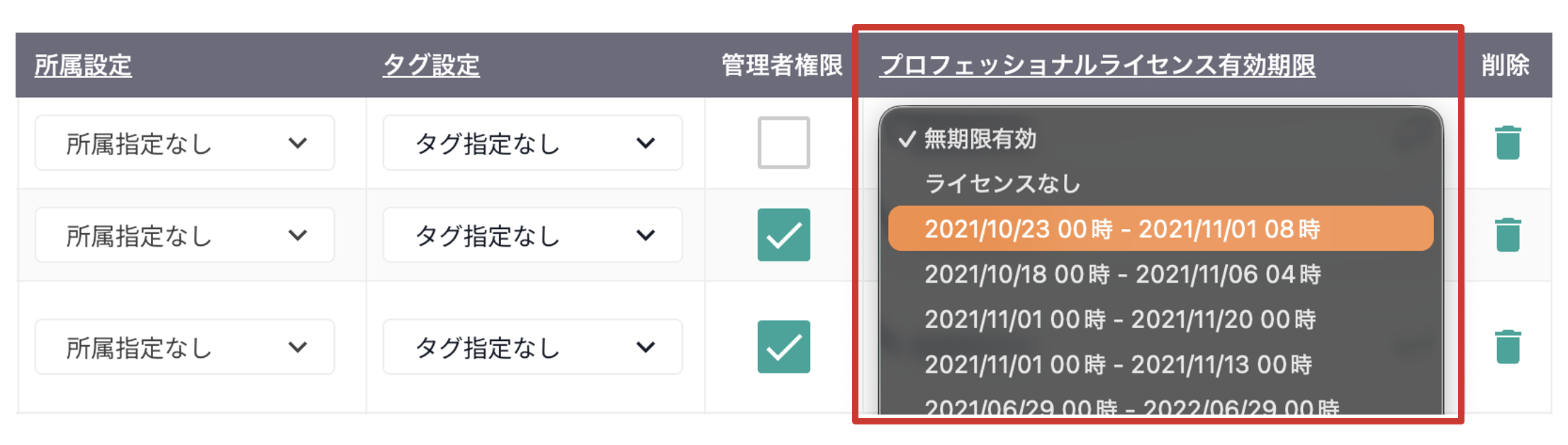
追加した有効期限は、各メンバーのプロフェッショナルライセンス有効期限の選択肢として追加されます。

メンバー > メンバー管理画面

b. カリキュラム

カリキュラムについて

Aidemy Business/GXでは、ユーザーはご契約のライセンス種別に応じて、ライセンス対象のコースを自由に受講いただけます。また、貴社の人材育成方針に沿って、管理者が特定のコースを指定し、カリキュラムとしてユーザーに付与することも可能です。

予めシステム上でデフォルトのカリキュラムがいくつか設定されていますが、オリジナルのカリキュラムを作成いただくことが可能です。

カリキュラムを作成する際には、コース一覧で各コースのライセンス種別を確認の上、受講者のライセンスに対応するコースを選定ください。

カリキュラムの新規追加

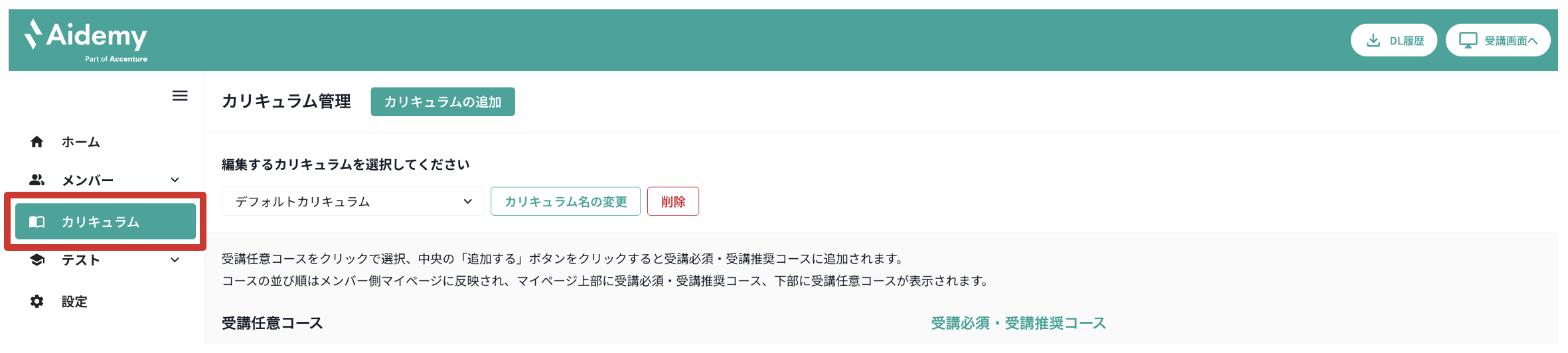
左メニューの「カリキュラム管理」画面で、カリキュラムの新規追加を行います。

※カリキュラムは200個まで登録可能です

カリキュラム管理画面
カリキュラム管理画面
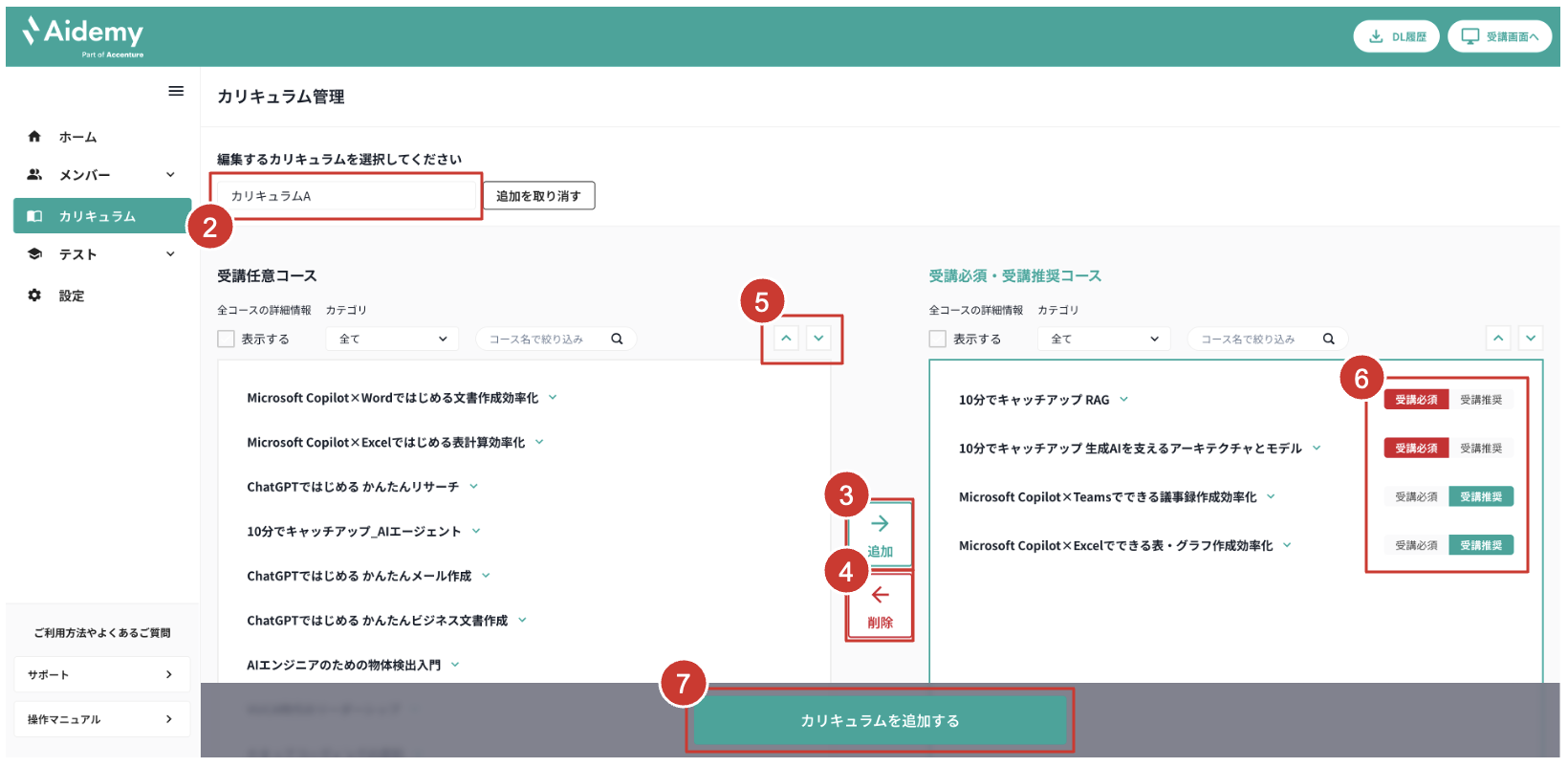
  • 「カリキュラムの追加」ボタンを押下します。
  • カリキュラム名を入力します。
  • 左側の受講任意コースから、カリキュラムに追加したいコースを選択し、「追加」ボタンを押下します。
  • 右側の受講必須・受講推奨コースから、カリキュラムから削除したいコースを選択し、「削除」ボタンを押下します。
  • コースをクリック選択し、上下アイコンで並べ替えます。
    受講者のマイページに表示されるコース順が変更されます。
  • 受講必須・受講推奨をクリックで選択します。
  • 設定が完了したら、「カリキュラムを追加する」ボタンを押下します。
    (変更の場合は「カリキュラムを保存する」)

受講推奨コースは受講必須ではないため、受講が完了しても「進捗率」「完了コース数」にカウントされません。
必須ではないが時間があれば積極的に受講して欲しいコースを受講推奨にすることをお薦めしております。

新規カリキュラム作成の際は全コースが受講任意に入っているので「コース名で絞り込み」機能のご利用を推奨しております。

カリキュラム管理画面

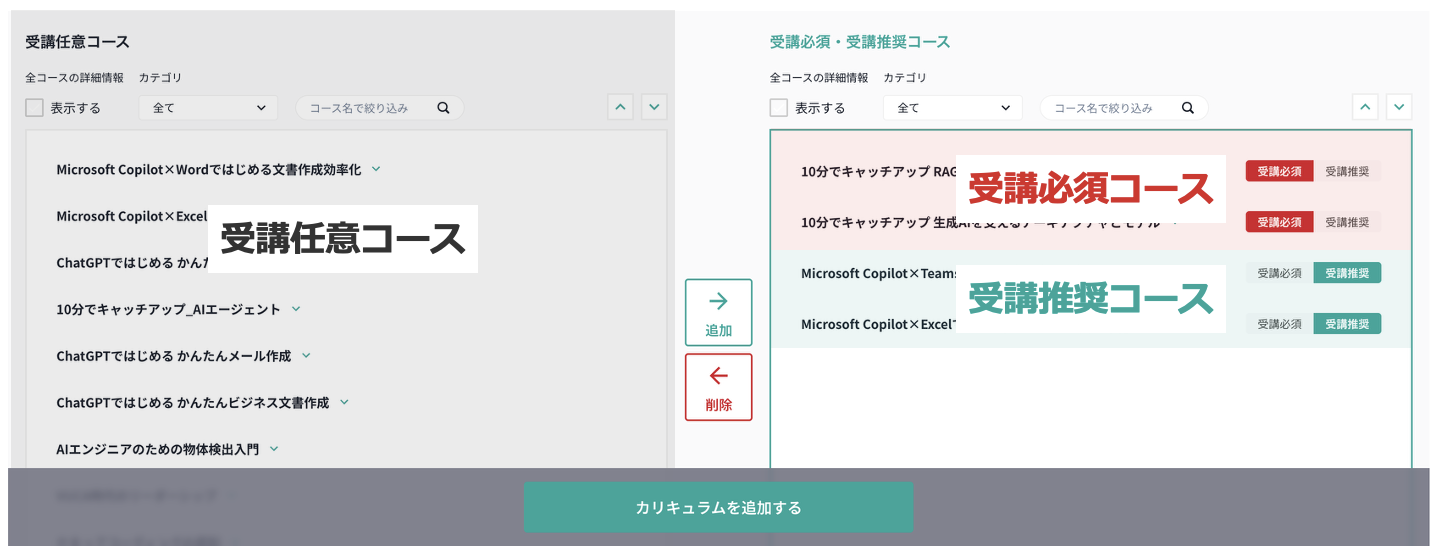
カリキュラムに指定したコースに対して、 「受講必須」「受講推奨」を指定できます。

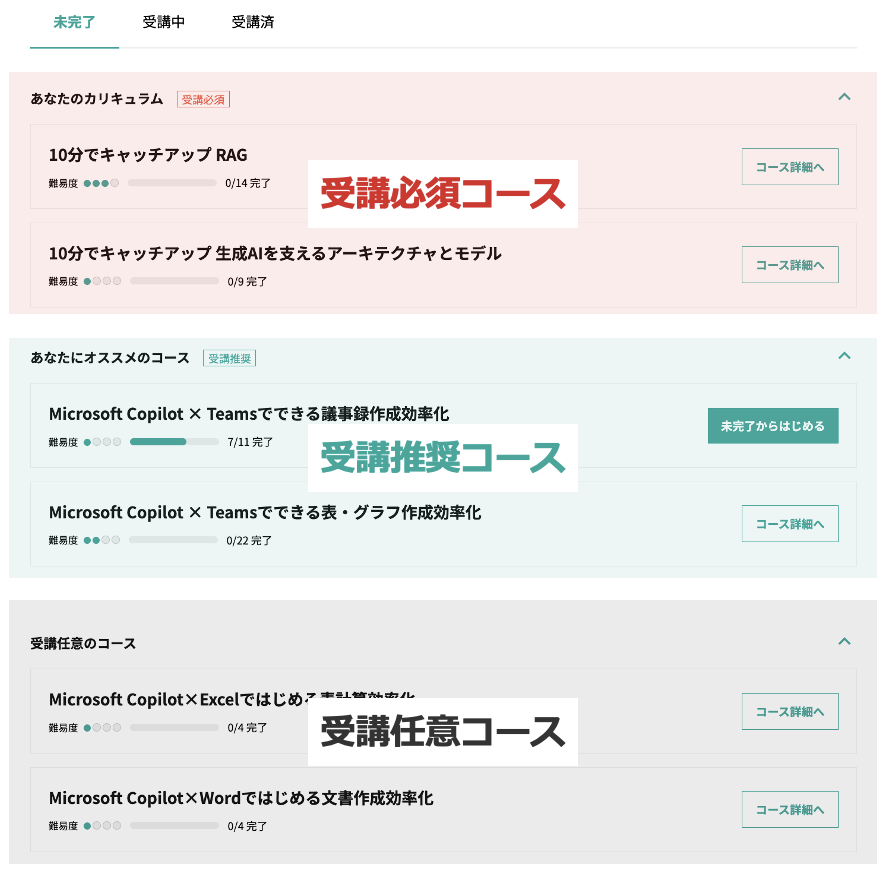
設定した「受講必須」「受講推奨」に応じて、 受講画面のマイページにコース一覧が表示されます。カリキュラムに指定していないコースは「受講任意」として表示されます。

カリキュラム管理画面
【受講画面】マイページ

受講者画面のマイページでの表示順は①受講必須、②受講推奨、③受講任意です。 受講必須・受講推奨コースのボックス内で受講必須と受講推奨の順番が前後している場合でも、受講必須コースが先に表示されます。 

4. メンバー新規登録・管理者権限付与

メンバーの新規登録

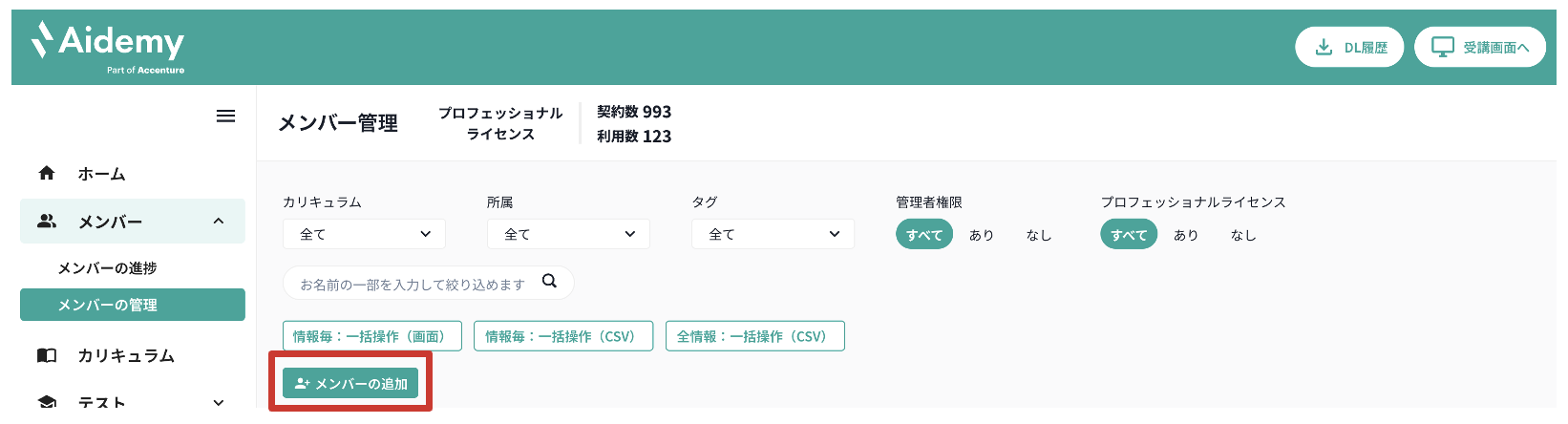
左メニューの「メンバー」>「メンバーの管理」の画面から、メンバーの確認・新規登録(追加)・変更ができます。

メンバーの新規登録は、画面上での個別登録・CSVによる一括登録ができます。

メンバー > メンバー管理画面

メンバーは、お名前の文字コード順で表示されます。

メンバーの新規登録(個別)

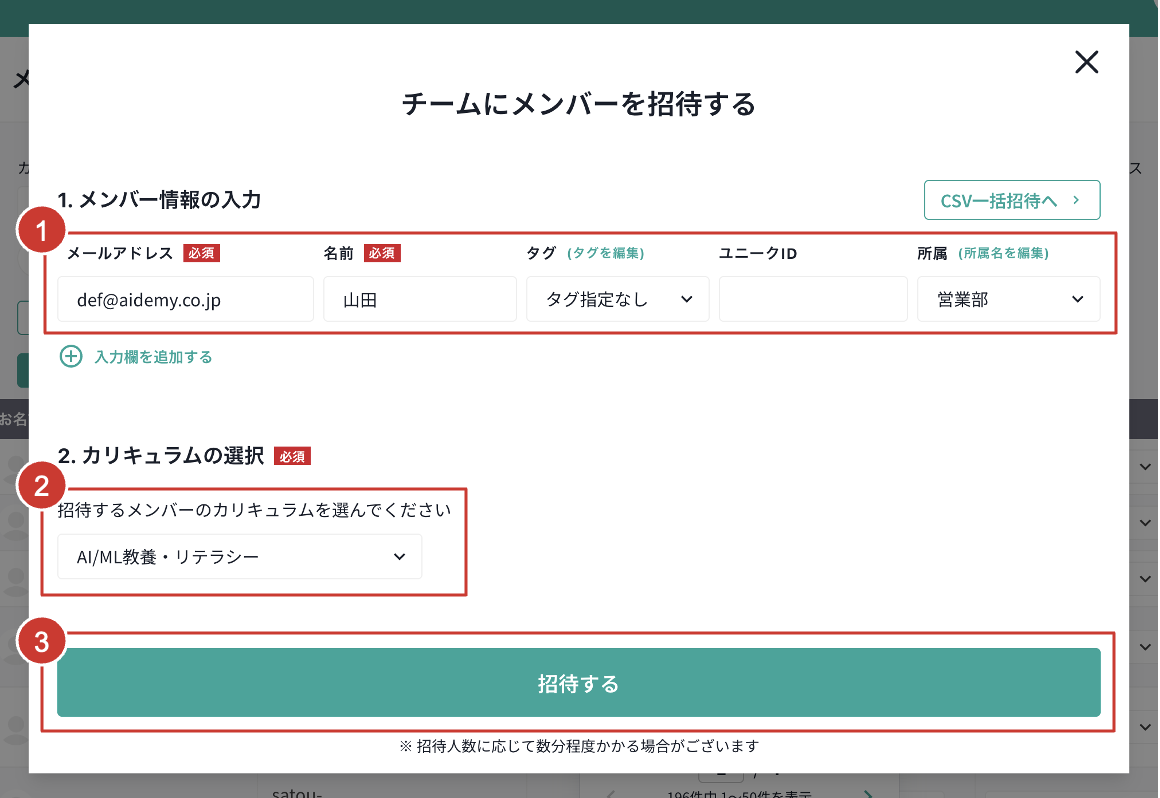
「メンバーの追加」ボタンを押下するとメンバー追加のポップアップが表示されます。

必要情報を入力し、「招待する」ボタンを押すとメンバーを1名ずつ個別に追加することが可能です。

メンバー > メンバー管理 > メンバー招待画面
  • 入力欄に招待するメンバーのメールアドレスと名前を入力し、予め設定したタグ・所属(任意)を選択します。
  • 招待するメンバーのカリキュラムを選択します。
  • 「招待する」ボタンを押下すると、その場でメンバー登録が完了し、入力したメールアドレス宛てに招待メールが送付されます。
  • メンバーに付与するプロフェッショナルライセンス有効期限は、メンバー招待後に設定を行います。
    デフォルトでは「ライセンスなし」で登録されます。

「招待する」ボタンをクリックすると自動で招待メールが送付されます。
受講生より「迷惑メールと勘違いして招待メールを削除してしまった」というお問い合わせをよくいただきます。予めAidemy Business/GXからのメールが届く旨お伝えください。

メンバーの新規登録(一括)

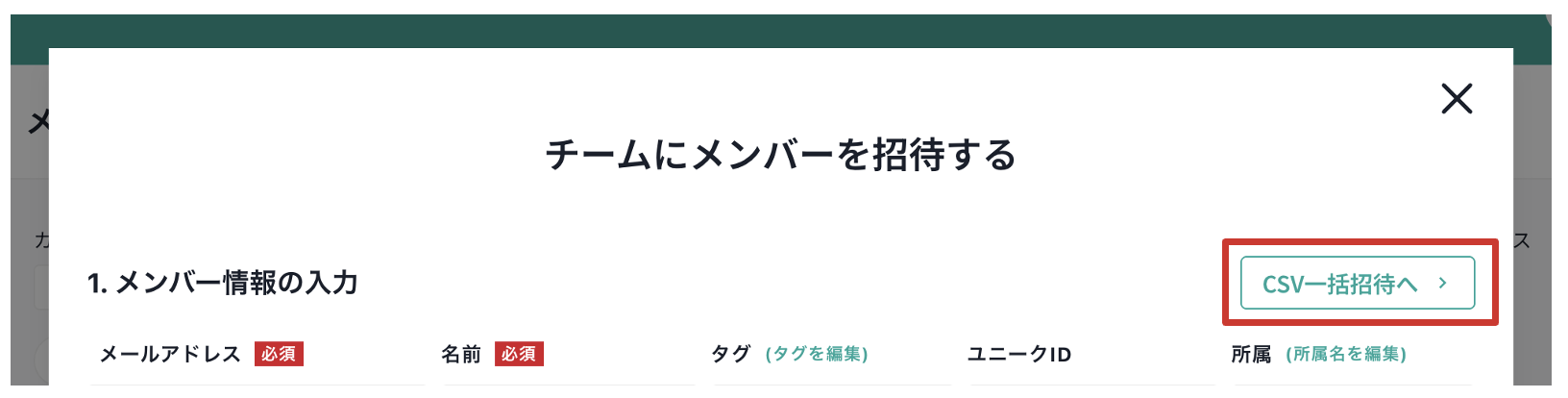
受講者が多数の場合はCSVで一括招待することが可能です。

左メニューの「メンバー」>「メンバーの管理」の画面から、「メンバーの追加」ボタンを押下します。

「メンバーの管理」の画面から、「CSV一括招待へ」ボタンを押下します。

メンバー > メンバー管理 > メンバー招待画面
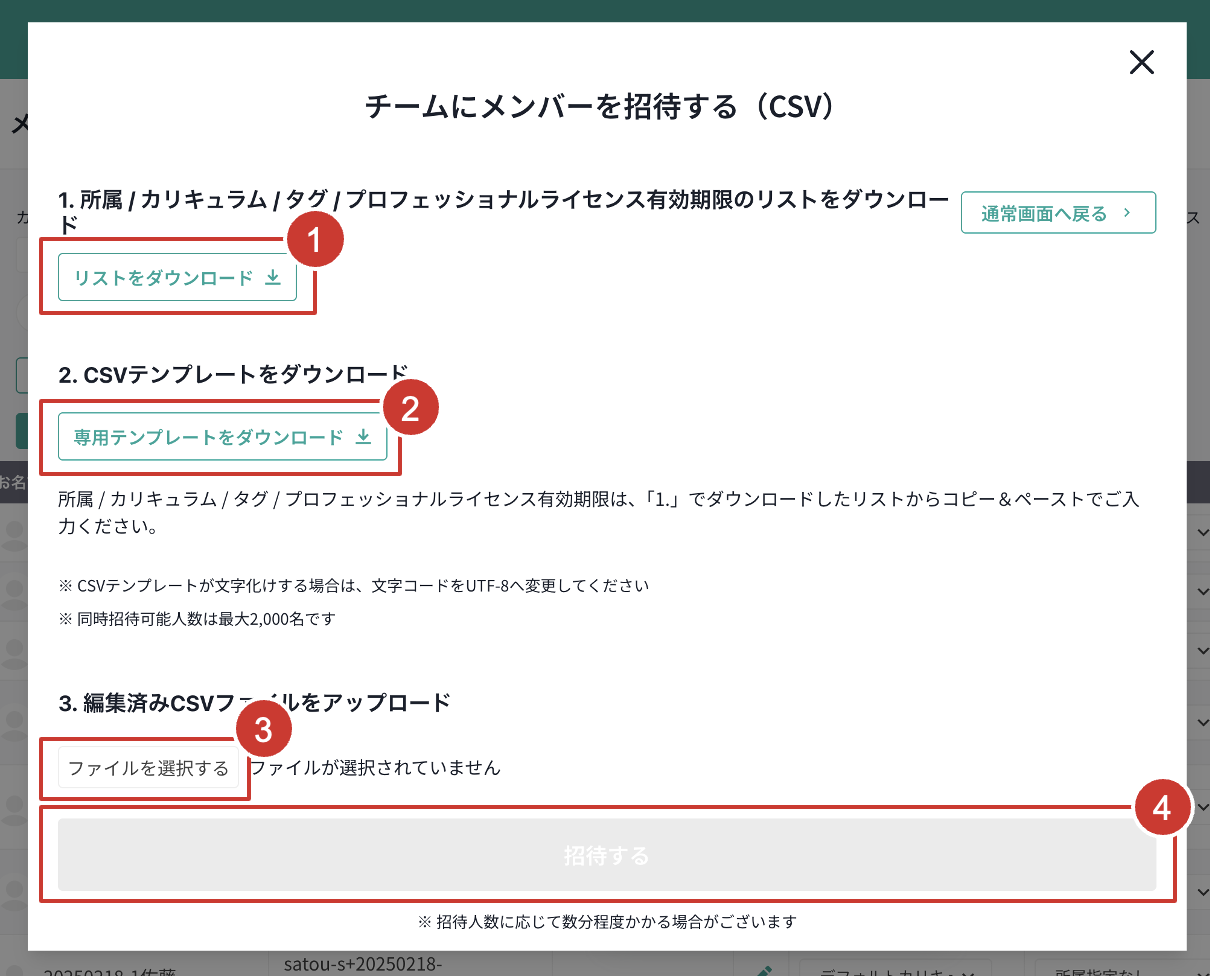
メンバー > メンバー管理 > メンバー招待画面(CSV)
 専用テンプレート
  • 「リストをダウンロード」を押下します
  • 「専用テンプレートをダウンロード」を押下します
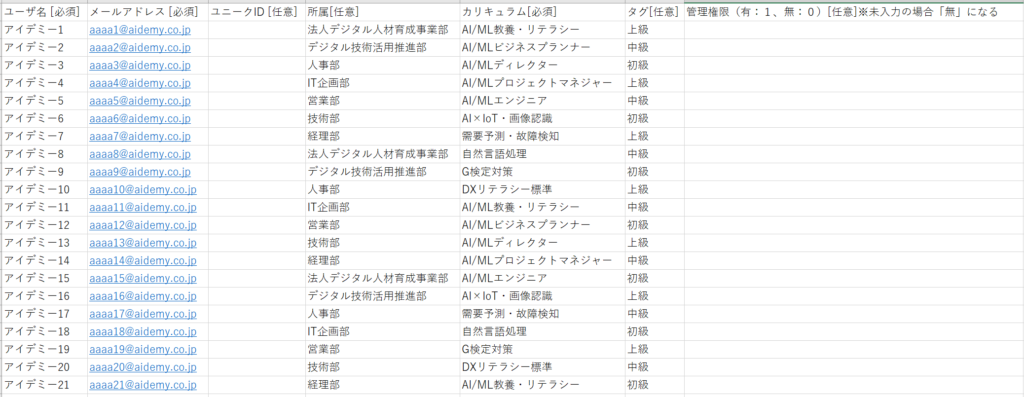
    専用テンプレートにメンバー情報を記入し、CSV形式で保存します。
    「所属」「カリキュラム」「タグ」「プロフェッショナルライセンス有効期限」は①でダウンロードしたリストの内容からコピー&ペーストでご入力ください。
  • 「ファイルを選択する」を押下し、入力したファイルをアップロードします
  • 「招待する」ボタンを押下します

専用テンプレートについて

  • 「ユーザー名」「メールアドレス」「カリキュラム」は必須入力です。
  • 「プロフェッショナルライセンス有効期限」が未入力の場合は、「ライセンスなし」で登録されます。
  • リスト内容を記載する項目は、半角全角、スペースなどが一致していない場合エラーとなり登録ができません。ダウンロードしたリストからのコピー&ペーストを推奨します。
  • 専用テンプレートが文字化けする場合は、文字コードをUTF-8に変更してください。
  • 同時招待可能人数は最大2,000名です。


管理者権限の付与

左メニューの「メンバー」>「メンバーの管理」の画面から、管理者権限を付与することができます。

プロフェッショナルライセンスを付与しなくてもAidemy Business/GX管理者権限の付与が可能です。

管理者権限の付与(個別)

管理者権限を付与したいメンバーの管理者権限チェックボックスにチェックを入れることで、権限を付与できます。

メンバー > メンバー管理画面
管理者権限の付与(一括)

チェックボックス選択、もしくはCSVアップロードにより権限の一括付与ができます。
詳細はメンバー情報の変更(一括)をご参照ください。

メンバー新規登録・管理者権限付与 よくある質問

5. ライセンス設定

ライセンスの種類と付与方法

Aidemy Businessのライセンスは下記の2種類です。
ライセンスによって受講可能なコースが異なります。

ベースライセンス

AI/DXのリテラシーを中心とした基礎コースが受講可能です。
メンバーを登録することで、ベースライセンスが付与されます。
登録者数に制限はありませんが、20,000名を超える場合には担当営業まで相談ください。

プロフェッショナルライセンス

専門スキルを含む全コースが受講可能です。
プロフェッショナルライセンス有効期限を設定することで、付与されます。
プロフェッショナルライセンスが割り当てられている場合は、登録時の招待メールまたは、アカウント情報の変更お知らせメールでライセンス付与期間が受講者に通知されます。

プロフェッショナルライセンスの付与方法

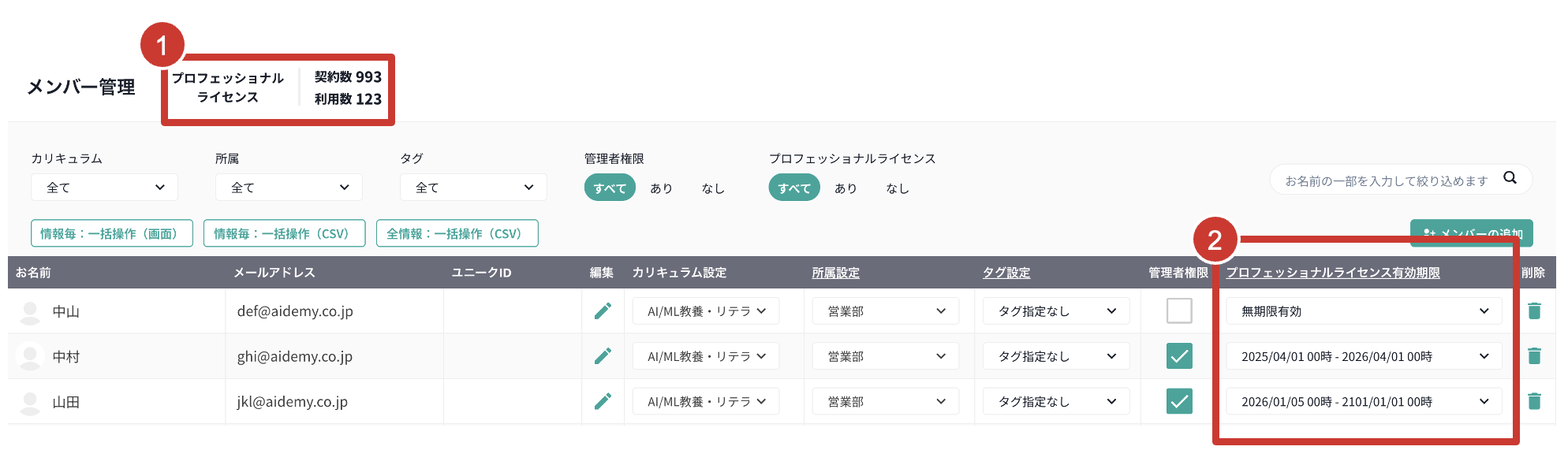
左メニューの「メンバー」>「メンバーの管理」の画面にて、「プロフェッショナルライセンス有効期限」を設定します。

メンバー > メンバー管理画面
  • ご契約中のプロフェッショナルライセンス数・ご利用中のライセンス数が確認できます。
    こちらの範囲内でライセンスの付与・付け替えが可能です。
  • プロフェッショナルライセンス有効期限のプルダウンを変更することで、ライセンスの付与・期限変更・削除が可能です。

各ライセンスの対象コース

それぞれのライセンス対象のコースは、こちらのコース一覧でご確認ください。
プロフェッショナルライセンス対象コースには、マイページのコース一覧で「Pro」のタグが表示されます。

※AidemyBusiness旧プランまたは、Aidemy GXをご利用のお客様は、ベースライセンス=ライセンスなし、プロフェッショナルライセンス=ライセンスありと読み替えてください。

ライセンス設定 よくある質問

6. テスト機能

a. テスト機能について

Aidemy Business/GXで実施できるテストは下記です。

  • Aidemy Business
    カリキュラム理解度チェックテスト
  • Aidemy GX
    カリキュラム理解度チェックテスト

カリキュラム理解度チェックテストについて

受講者に付与したカリキュラムの内容から問題を出題するテストです。
各コースの問題プールから問題数を選んでオリジナルテストを作成します。
(一部、問題プールがないコースもございます)

テスト問題は全て四肢択一形式で出題されます。

カリキュラム理解度チェックテストはベースライセンス・プロフェッショナルライセンスのどちらでも受験できます。

b. テスト設定・付与

テスト設定

左メニューの「テスト」>「テスト設定」の画面から、テストの新規作成やテスト内容の設定ができます。
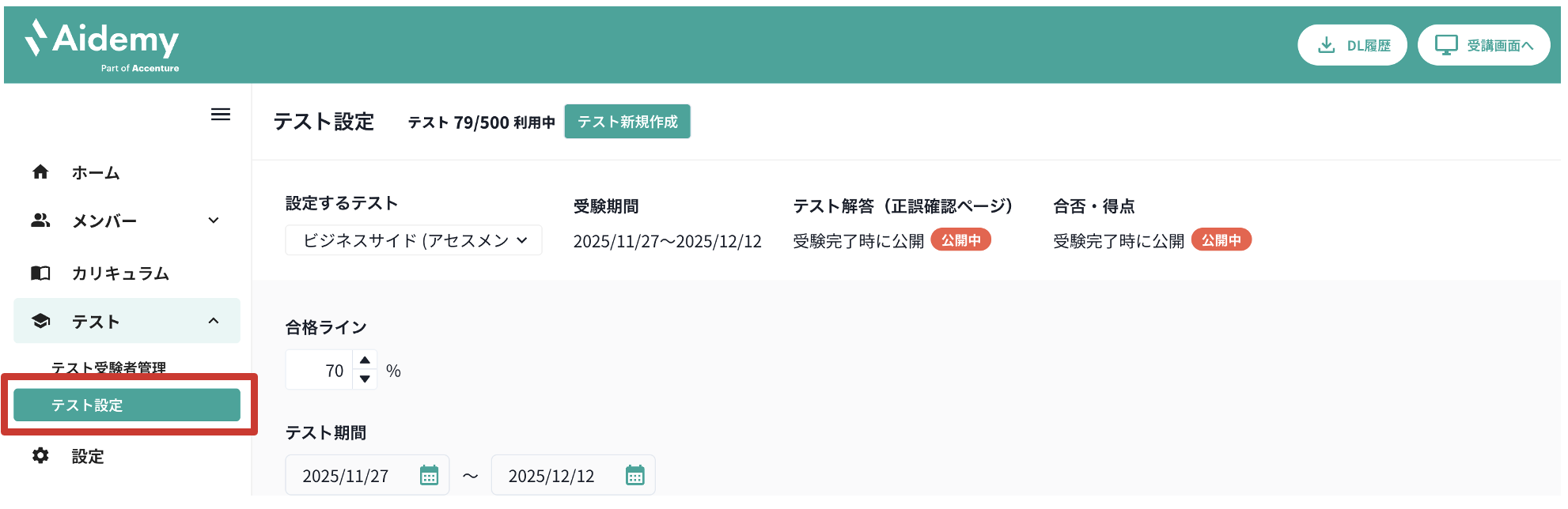
テスト > テスト設定画面
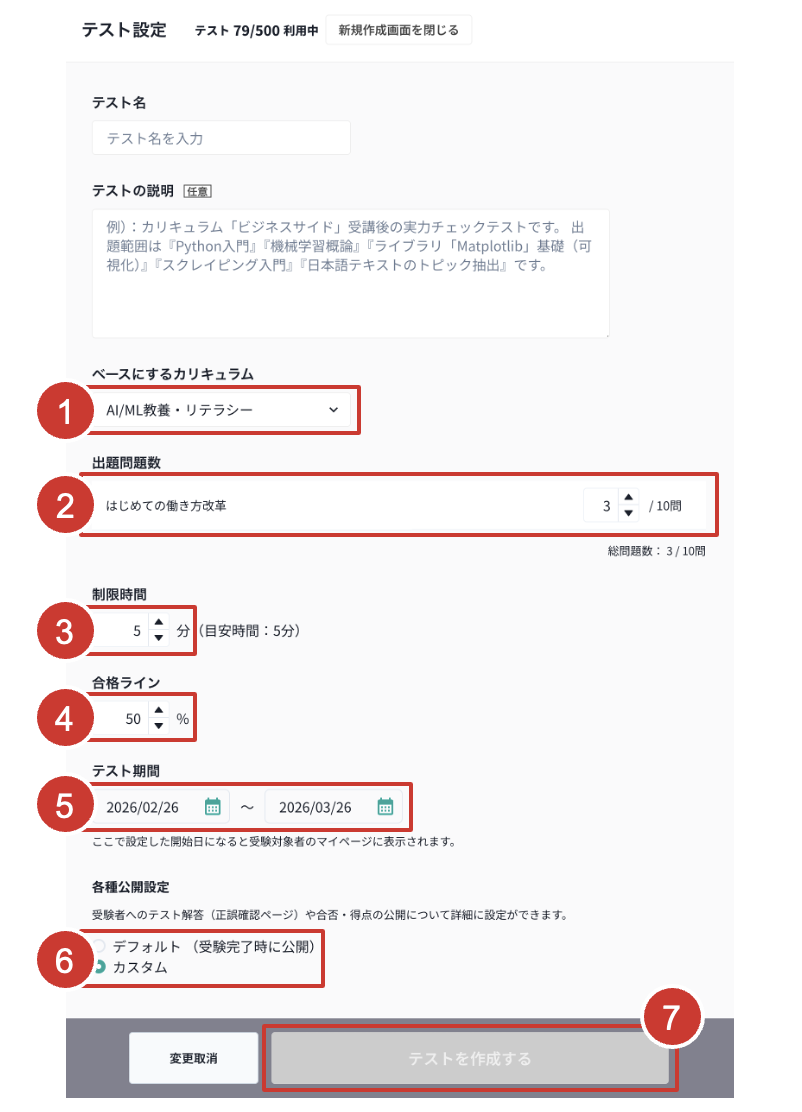
テストの新規作成

テスト設定画面の「テスト新規作成」ボタンを押下します。
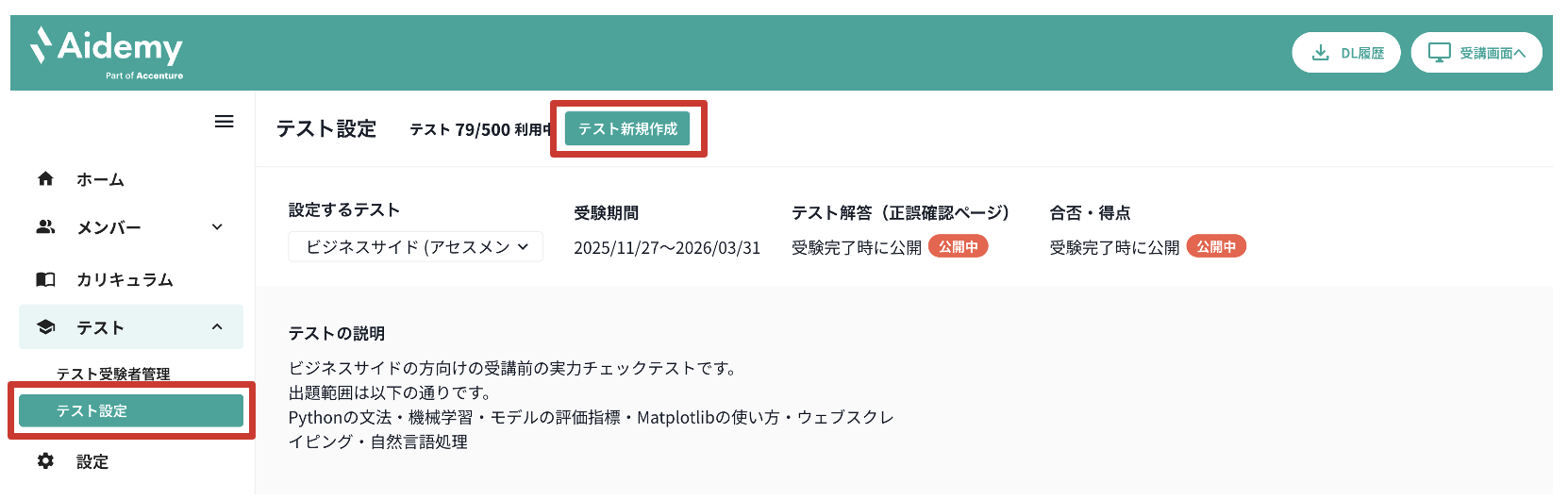
テスト > テスト設定画面
テスト > テスト設定 > テスト新規作成画面
  • テストのベースにするカリキュラムを選択します。
  • 各コースから出題する問題数を指定します。
  • テストの回答時間を指定します。
    設定した出題問題数に応じて、制限時間の目安時間が表示されます。
  • テストの合格ラインを指定します。
  • テストが受験できる期間を指定します。
  • テスト解答(正誤確認ページ)や合否・得点の公開条件を設定できます。
  • 「テストを作成する」ボタンを押下します。

テストの出題範囲はカリキュラムに指定されているコースをベースに作成します。

各種公開設定について

⑥の「各種公開設定」では受験者へのテスト解答(正誤確認ページ)・合否・得点の公開条件やその期間を指定することができます。

テスト解答(正誤確認ページ

「各種公開設定」でカスタムを選択すると、受講者にテスト解答 (正誤確認ページ) が公開されるタイミングを設定できます。
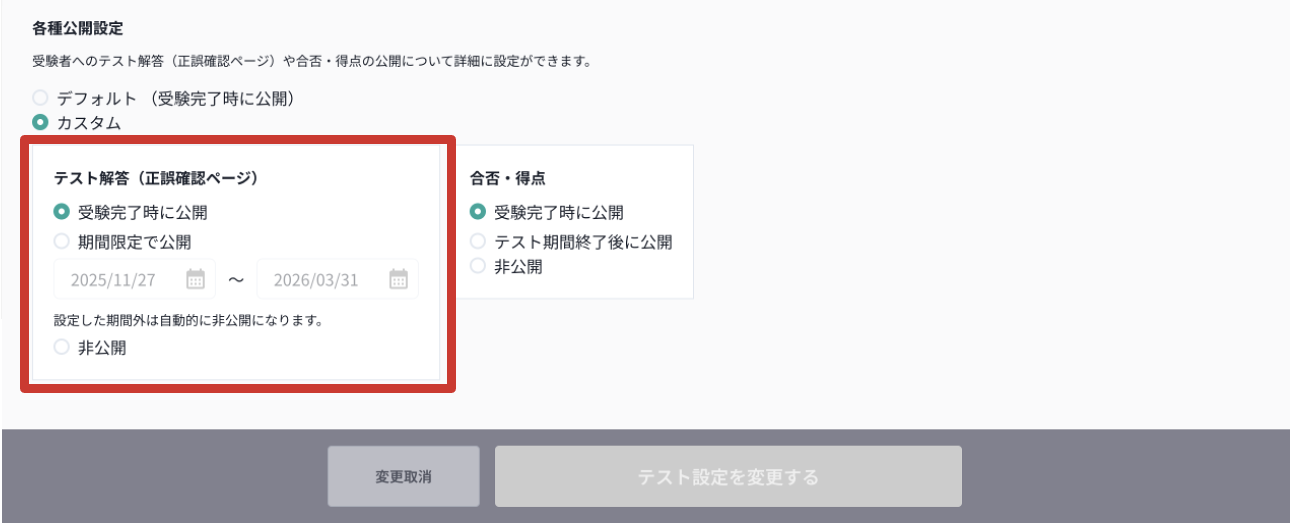
テスト > テスト設定画面
受験完了時に公開受講者がテストを完了すると解答が公開されます
期間限定で公開指定した期間中のみ解答が公開されます
(指定した期間を過ぎると自動的に非公開になります)
非公開受講者に解答は公開されません

公開期間中は受講画面からテスト解答(正誤確認ページ)を閲覧できるようになります。
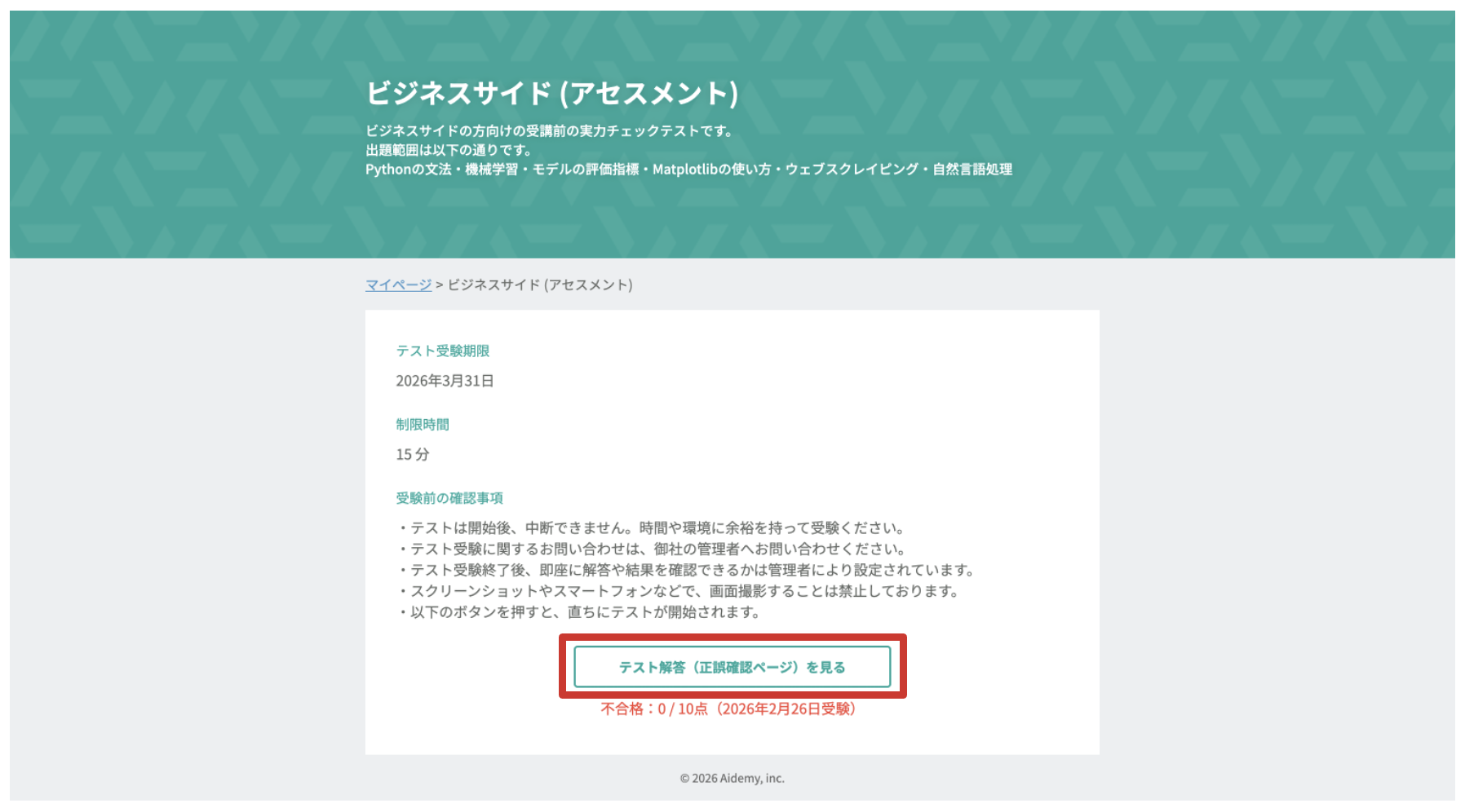
【受講画面】マイページ > テスト詳細画面

合否・得点

「各種公開設定」でカスタムを選択すると、受講者に合否・得点が公開されるタイミングを設定できます。
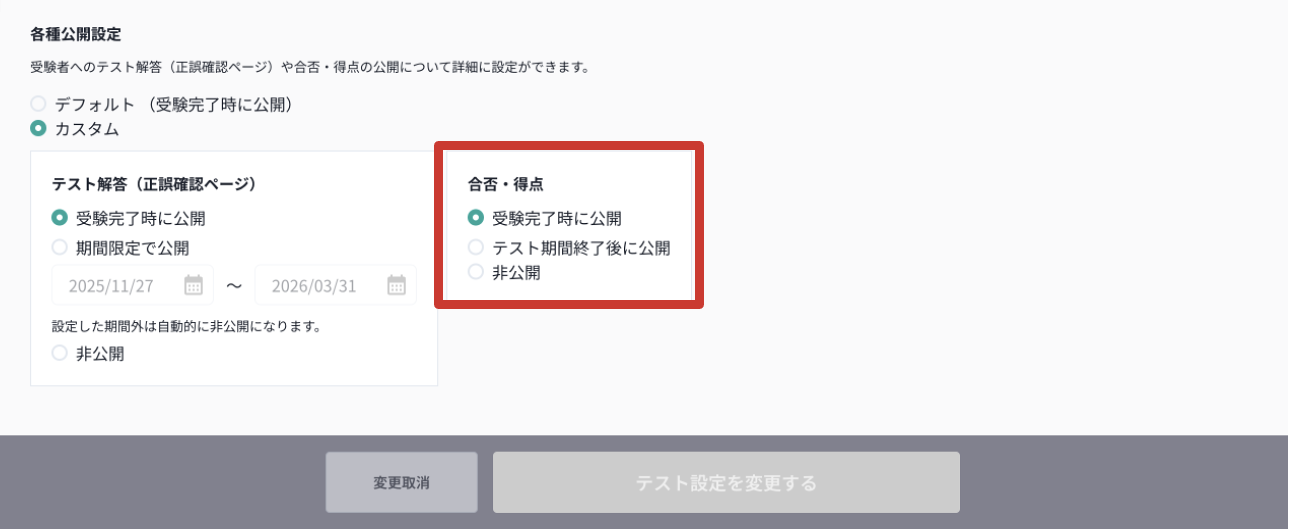
テスト > テスト設定画面
受験完了時に公開受講者がテストを完了すると合否・得点が公開されます
期間限定で公開設定したテスト期間が終了した後で合否・得点が公開されます
非公開受講者に合否・得点は公開されません

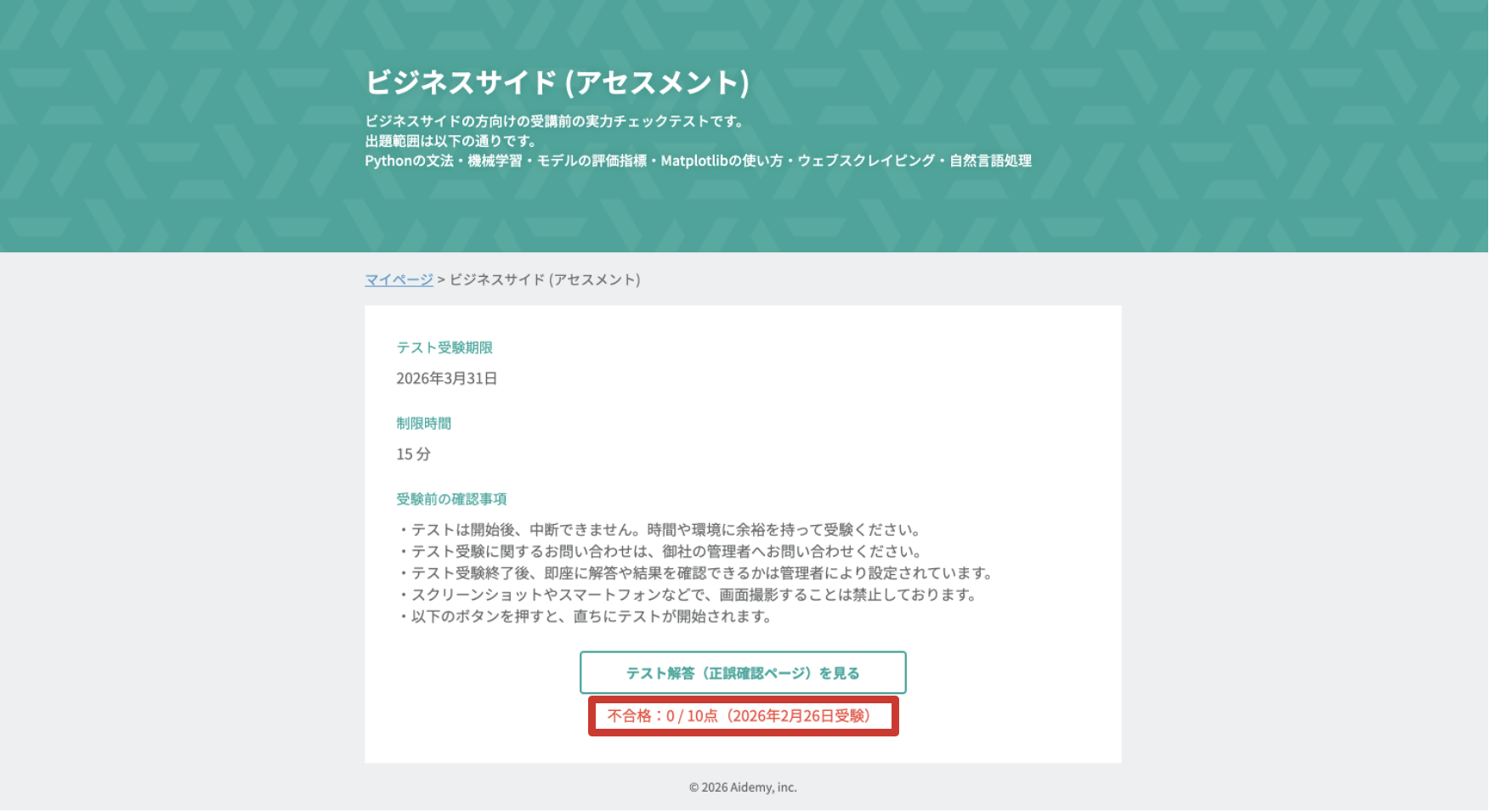
公開期間中は受講画面から合否・得点を閲覧できるようになります。

【受講画面】マイページ > テスト詳細画面
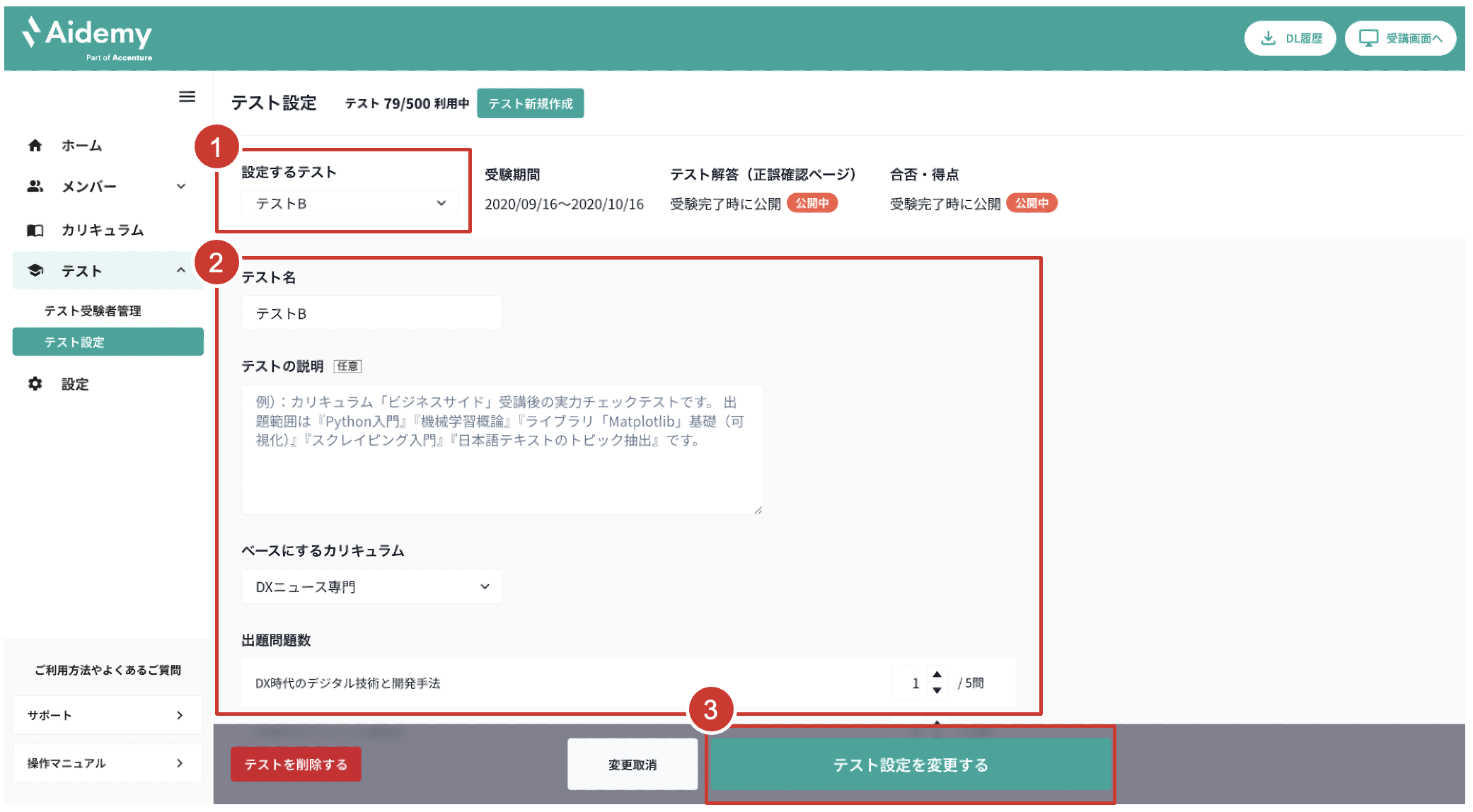
テスト設定の変更
テスト > テスト設定画面
  • 設定を変更したいテストをプルダウンで指定します。
  • テスト内容を編集します。
  • 「テスト設定を変更する」ボタンを押下します。

※ 受験者がすでにテストを受験を開始している場合は、テスト期間と合格ライン以外は変更できません

テストの削除
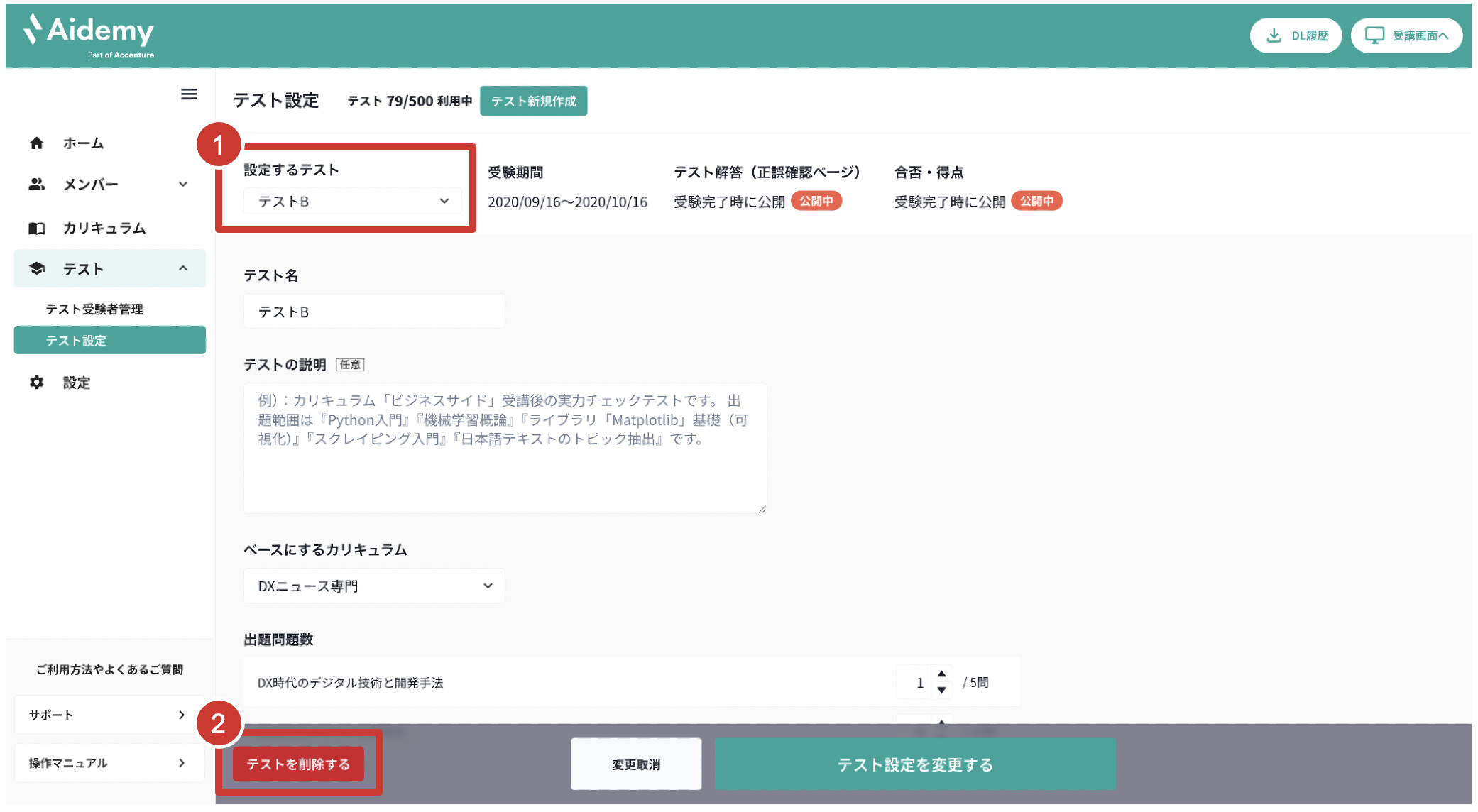
テスト > テスト設定画面
テスト > テスト設定画面 > テスト削除確認モーダル

  • 削除したいテストをプルダウンで指定します。
  • 「テストを削除する」ボタンを押下します。
  • テスト削除確認のモーダルが表示されるので、「はい」を選択します。

テストを削除すると、受験者の得点や受験日時記録も削除されます。

テスト付与

左メニューの「テスト」>「テスト受験者管理」の画面から、テストを付与します。
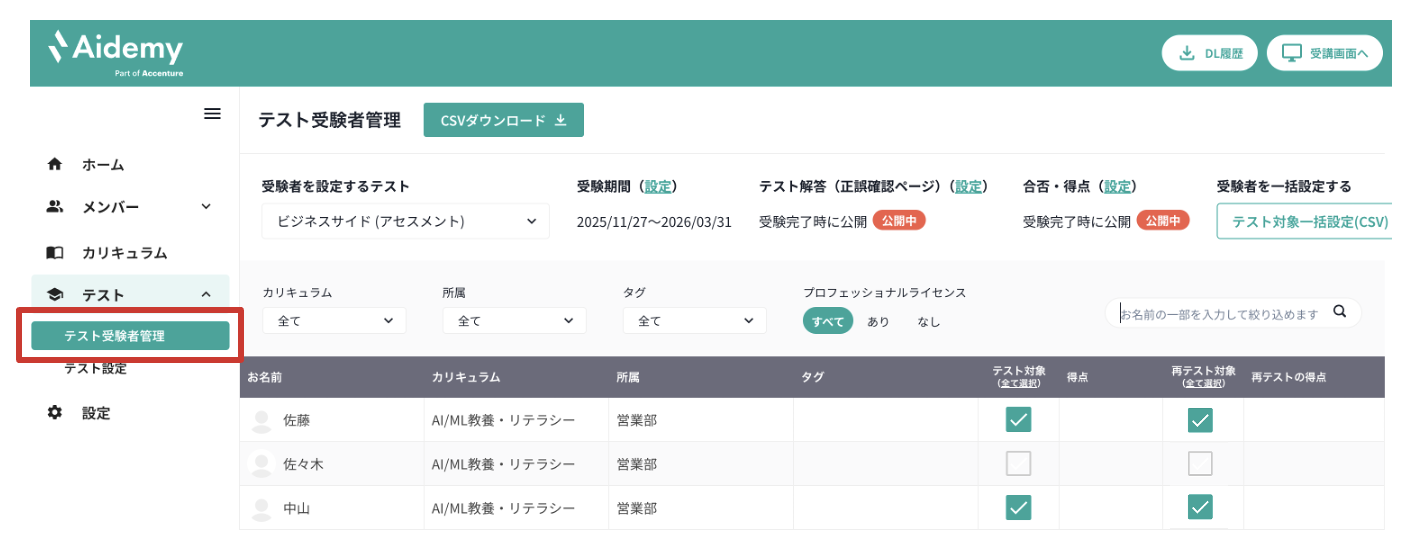
テスト > テスト受験者管理画面

  • メンバーがテスト受験するためには、管理者がメンバーにテストを都度付与する必要があります。
  • テスト再受講の際も、管理者からメンバーに再テスト付与が必要です。
  • 設定した合格ラインを基準にしたテスト再受講の自動設定はありません。
テスト付与(個別)
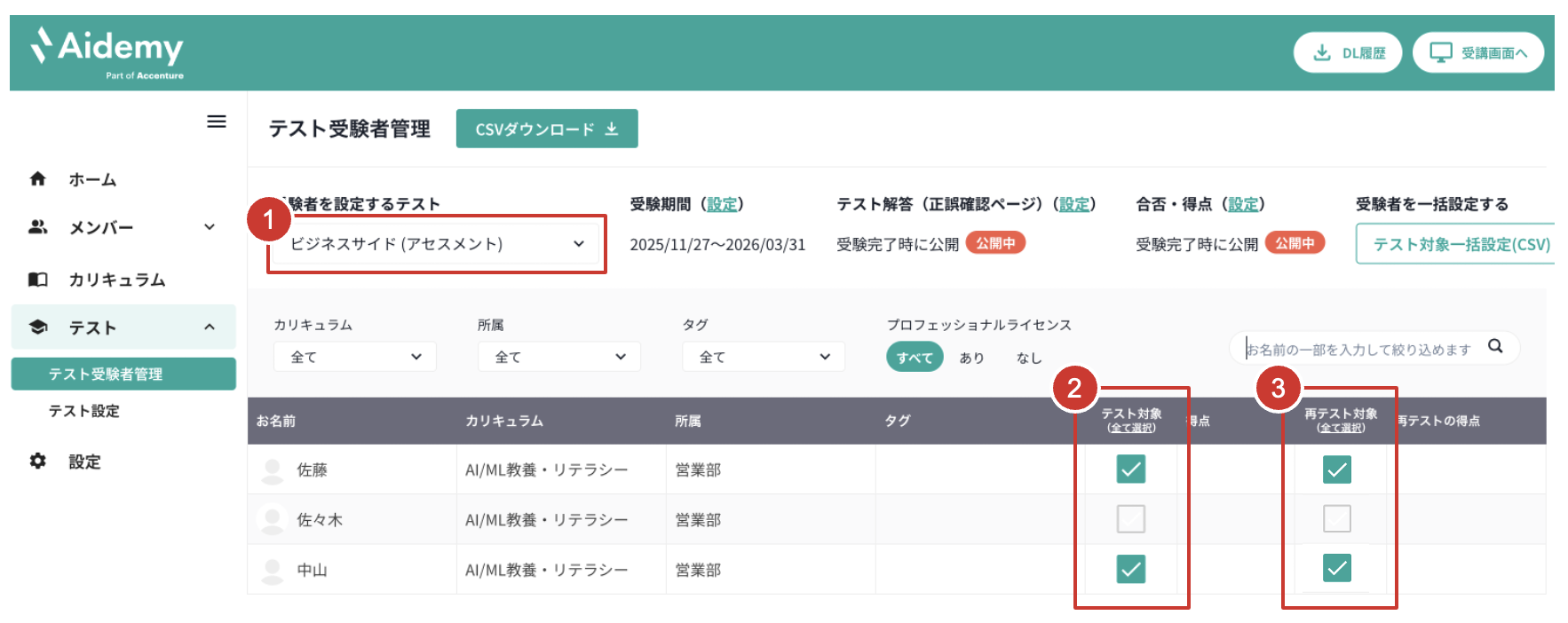
  • 付与したいテストを選択します。
  • テスト付与のチェックボックスにチェックを入れることで、テストが付与できます。
  • 一度テストを受けたメンバーには再テスト対象の欄にチェック欄が出現します。
    チェックボックスにチェックを入れることで、再テスト対象に設定することができます。
テスト付与(一括)

「テスト受験者管理」の画面右上の「テスト対象一括設定(CSV)」ボタンを押下します。

テスト > テスト受験者管理画面
テスト > テスト受験者管理画面 > テスト対象一括設定画面
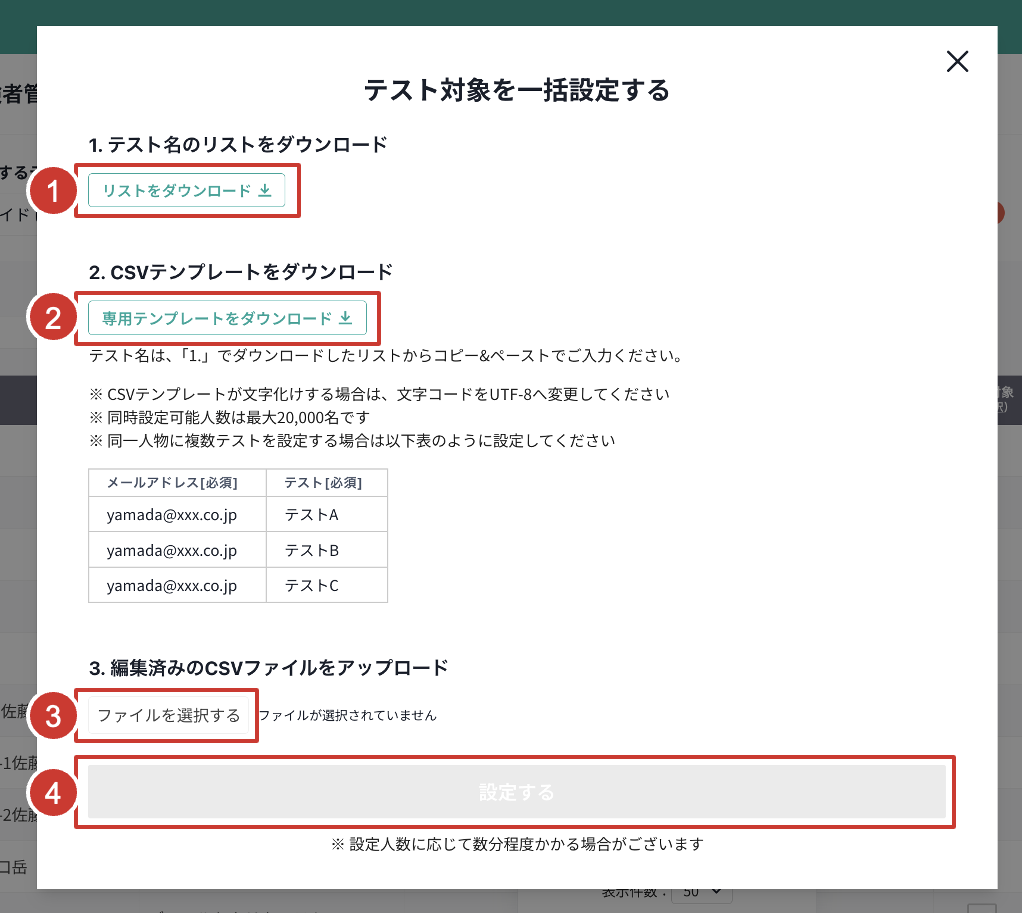
  • 「リストダウンロード」ボタンを押下します。
  • 「専用テンプレートをダウンロード」ボタンを押下します。
  • CSVテンプレートに受講者メールアドレス・テスト名を入力し、アップロードします。
  • 「設定する」ボタンを押下します。

テスト名は①でダウンロードしたリストからコピー&ペーストでご入力ください。

テスト受験者情報のダウンロード

テスト受験者情報はCSV形式でダウンロードすることができます。
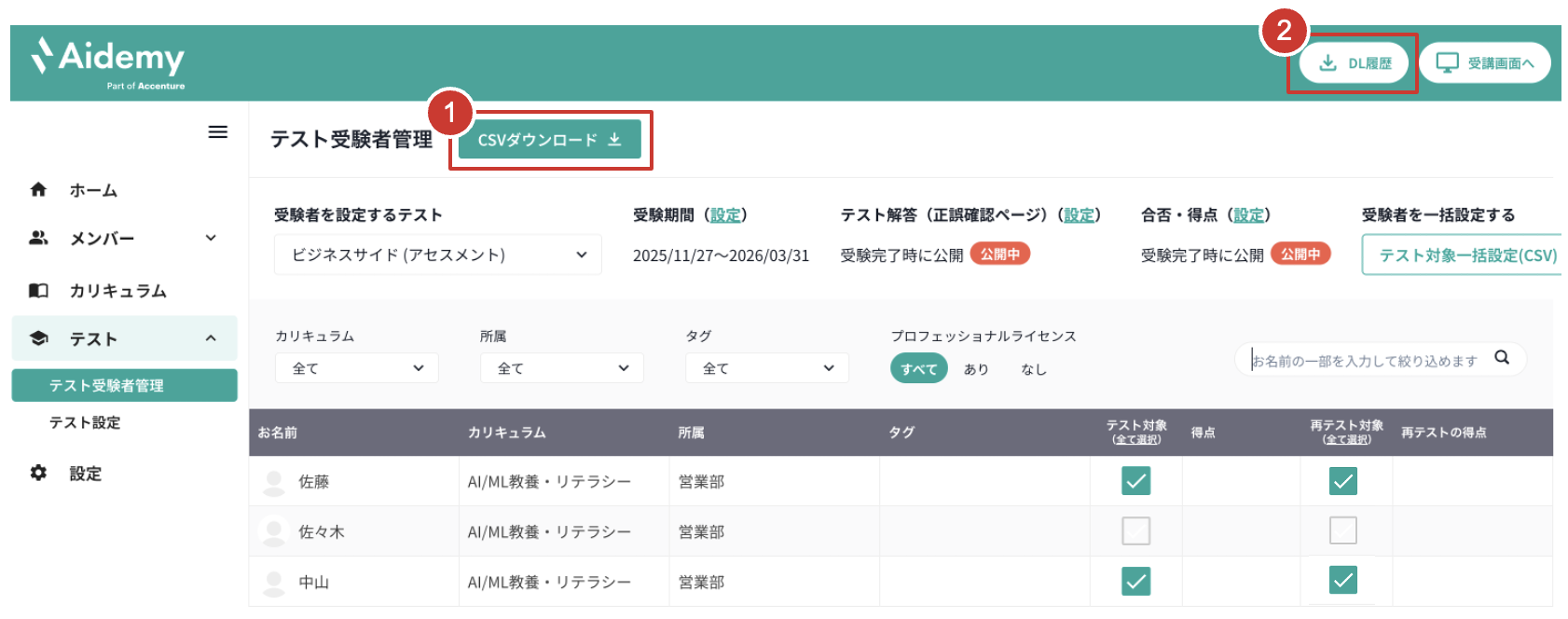
  • 「CSVダウンロード」ボタンを押下します。
  • 処理が終わり「DL履歴」ボタンに赤いバッジが表示されたら、ボタンを押下しダウンロードします。

テスト受験者管理CSVは、バックグラウンド処理を行うため、ダウンロード中に画面を閉じたり、ログアウトいただいても処理が進行します。

受講画面への反映

付与されたテストは、テスト期間になるとマイページに表示され、メンバーが受験できるようになります。
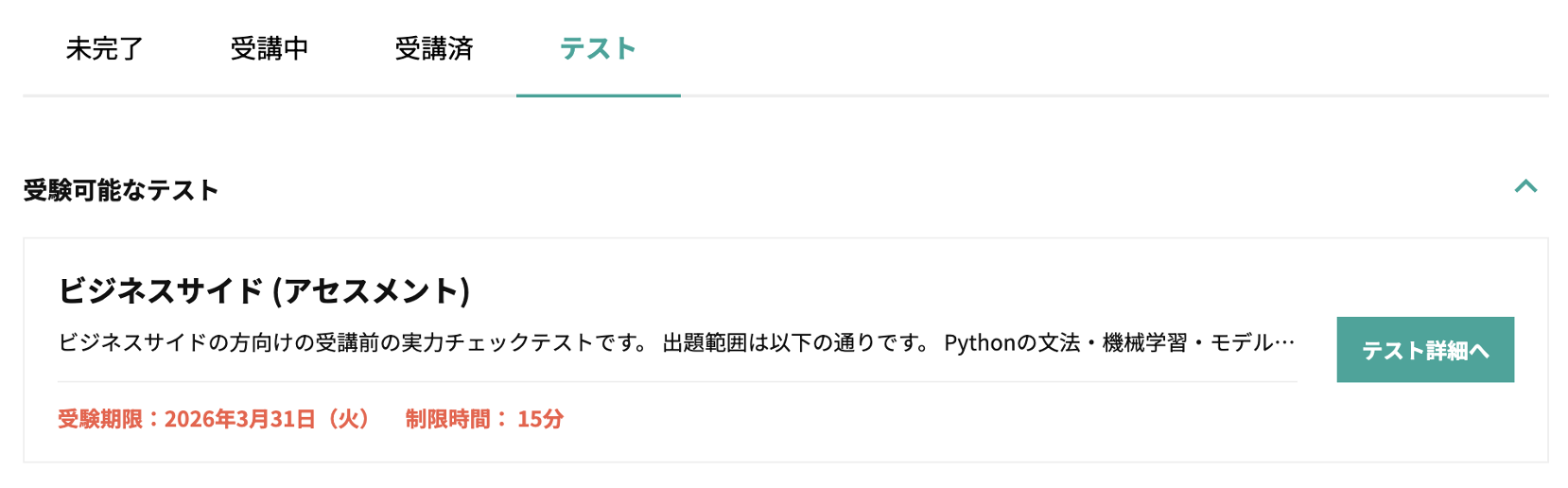
【受講画面】マイページ > テストタブ
テスト機能 よくある質問

7. 各種設定・登録情報の変更

a. カリキュラム

左メニューの「カリキュラム」画面からカリキュラムの内容の変更・削除ができます。

カリキュラム管理画面

カリキュラムの変更

カリキュラム管理画面
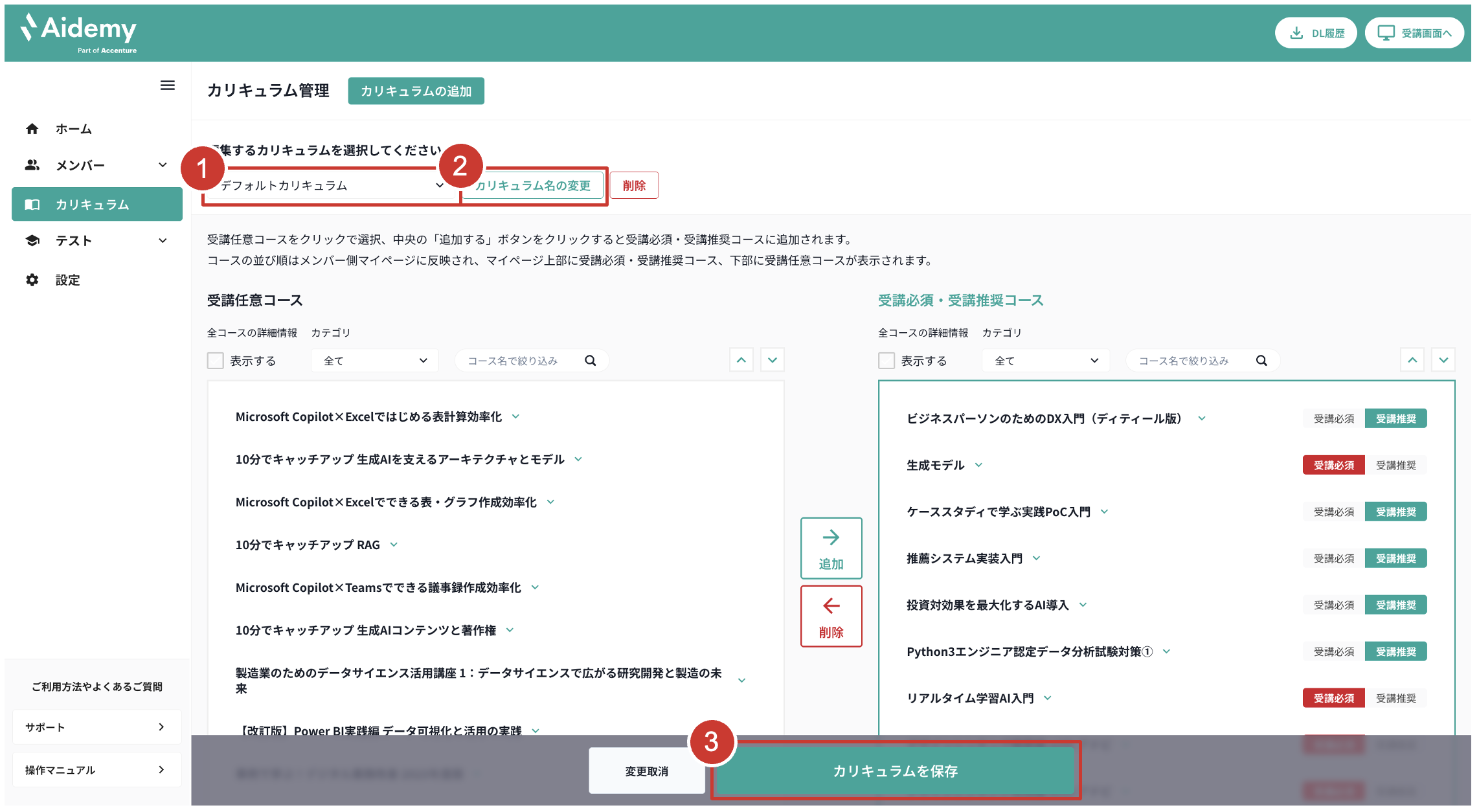
  • 変更したいカリキュラムをプルダウン選択します。
  • 「カリキュラム名の変更」ボタンを押下し、カリキュラム内容を編集します。
  • 「カリキュラムを保存」を押下します。

受講者が受講中のカリキュラム内容の変更を行った場合、受講者の進捗率に影響が出る場合があります。

受講中の進捗率に影響を与えたくない場合は、別カリキュラムとして新規登録されることを推奨します。

カリキュラムの削除

カリキュラム確認画面
カリキュラム確認画面 > カリキュラム削除確認モーダル
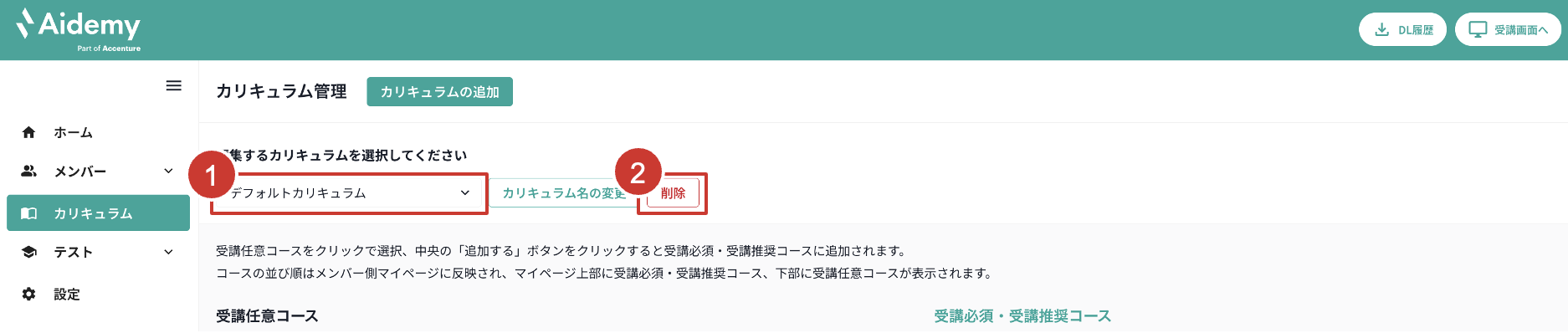
  • 変更したいカリキュラムをプルダウン選択します。
  • 「削除」ボタンを押下します
  • カリキュラム削除確認のモーダルが表示されるので、「はい」を選択します

メンバーが紐づいているカリキュラムは削除ができません。
削除したいカリキュラムが紐づいているメンバーのカリキュラムを変更するか、メンバーを削除してから、カリキュラム削除をお願いいたします。

b. メンバー情報

左メニューの「メンバー」>「メンバー管理」の画面から、メンバー情報が更新できます。
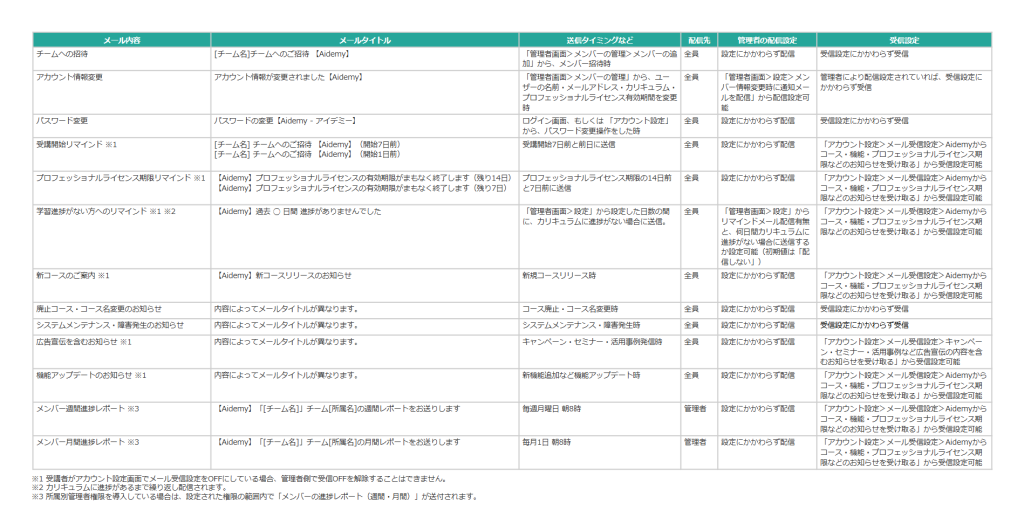
メンバー情報を変更したタイミングでメンバーに変更通知メールが送付されます。

メンバー情報変更時のメール配信の有無は、「設定」で変更することが可能です。
チームアカウント設定を参照ください。

メンバー > メンバー管理画面

メンバー情報の変更(個別)

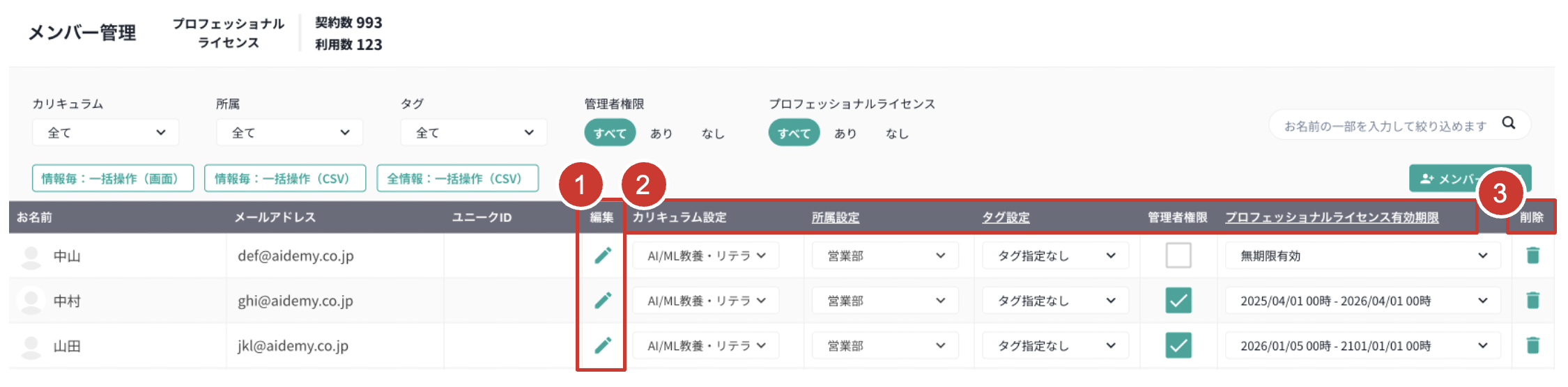
メンバー > メンバー管理画面
  • 編集アイコンをクリックすると、お名前・メールアドレス・ユニークIDを変更できます。
  • 所属・カリキュラム設定・タグ設定・管理者権限・プロフェッショナルライセンス有効期限は、各項目のブルダウン・チェックボックスにて変更できます。
  • 「削除」ボタンを押下すると、メンバーを削除できます。

メンバー情報の変更(一括)

複数のユーザーに対して、下記項目のいずれか1項目を一括更新することができます。

  • カリキュラム
  • 所属
  • タグ
  • 管理者権限(付与・削除)
  • プロフェッショナルライセンス(付与・期間変更・削除)
チェックボックス選択による一括変更
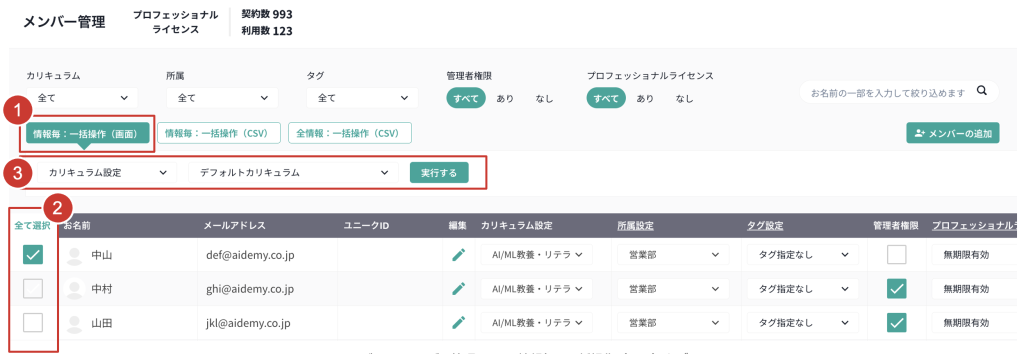
メンバー > メンバー管理画面 > 情報毎:一括操作(画面)タブ
  • 「情報毎:一括操作(画面)」ボタンを押下します。
  • 変更対象ユーザーをチェックボックスで選択します。
    チェックボックス最上部から「全て選択」も可能です。
  • 変更する項目と、変更後の内容をプルダウンで指定し、「実行する」ボタンを押下します。
CSVアップロードによる一括変更
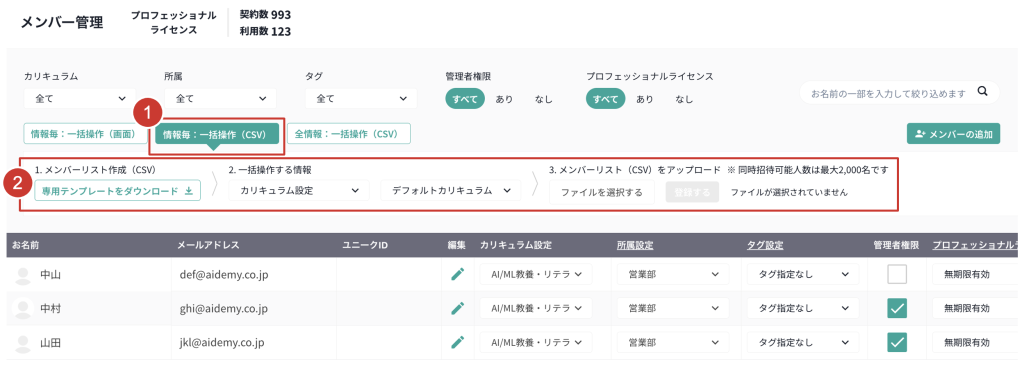
メンバー > メンバー管理画面 > 情報毎:一括操作(CSV)タブ
  • 「情報毎:一括操作(CSV)」ボタンを押下します。
  • 「専用テンプレートをダウンロードボタン」を押下し、ダウンロードしたCSVに変更対象ユーザーのメールアドレスを入力してアップロードします。
    アップロードが完了したら「登録する」ボタンを押下します。

メンバー情報の変更(複数項目の一括更新)

複数のユーザーに対して、下記項目を一括更新することができます。

  • カリキュラム
  • 所属
  • タグ
  • 管理者権限(付与・削除)
  • プロフェッショナルライセンス(付与・期間変更・削除)
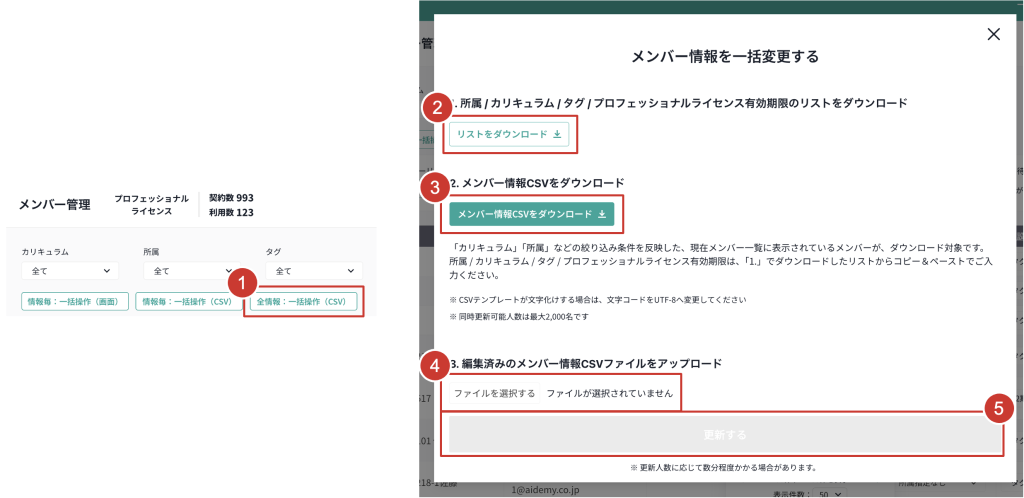
メンバー > メンバー管理画面 > 全情報:一括操作(CSV)画面
  • 「全情報:一括操作(CSV)」ボタンを押下します。
  • 「リストをダウンロード」ボタンを押下します。
  • 「メンバー情報CSVをダウンロード」を押下します。
  • 変更を加えたいCSV情報を編集し、「ファイルを選択する」をクリックしてアップロードします。
  • 「更新する」ボタンを押下します。

「所属・カリキュラム・タグ・プロフェッショナルライセンス」は、ダウンロードしたリストからコピー&ペーストでご入力ください。

CSVアップロードについて

  • 同時に更新できる最大人数は2,000名です
    2,000名を超える場合はCSVを複数に分けてアップロードをお願いいたします
  • 「メールアドレス」はCSVでは変更できないため、画面上での変更をお願いいたします
  • CSV上で未入力(空欄・空行)の場合、内容は更新・削除されません
    一部のメンバーを更新したい場合は、該当メンバーの行だけがあるCSVをアップロードして更新することが可能です
  • メンバー情報CSVは、バックグラウンド処理を行うため、ダウンロード中に画面を閉じたり、ログアウトいただいても処理が進行します

各種設定・登録情報の変更 よくある質問

8. 進捗確認

管理者は各受講者の学習進捗を確認することができます。
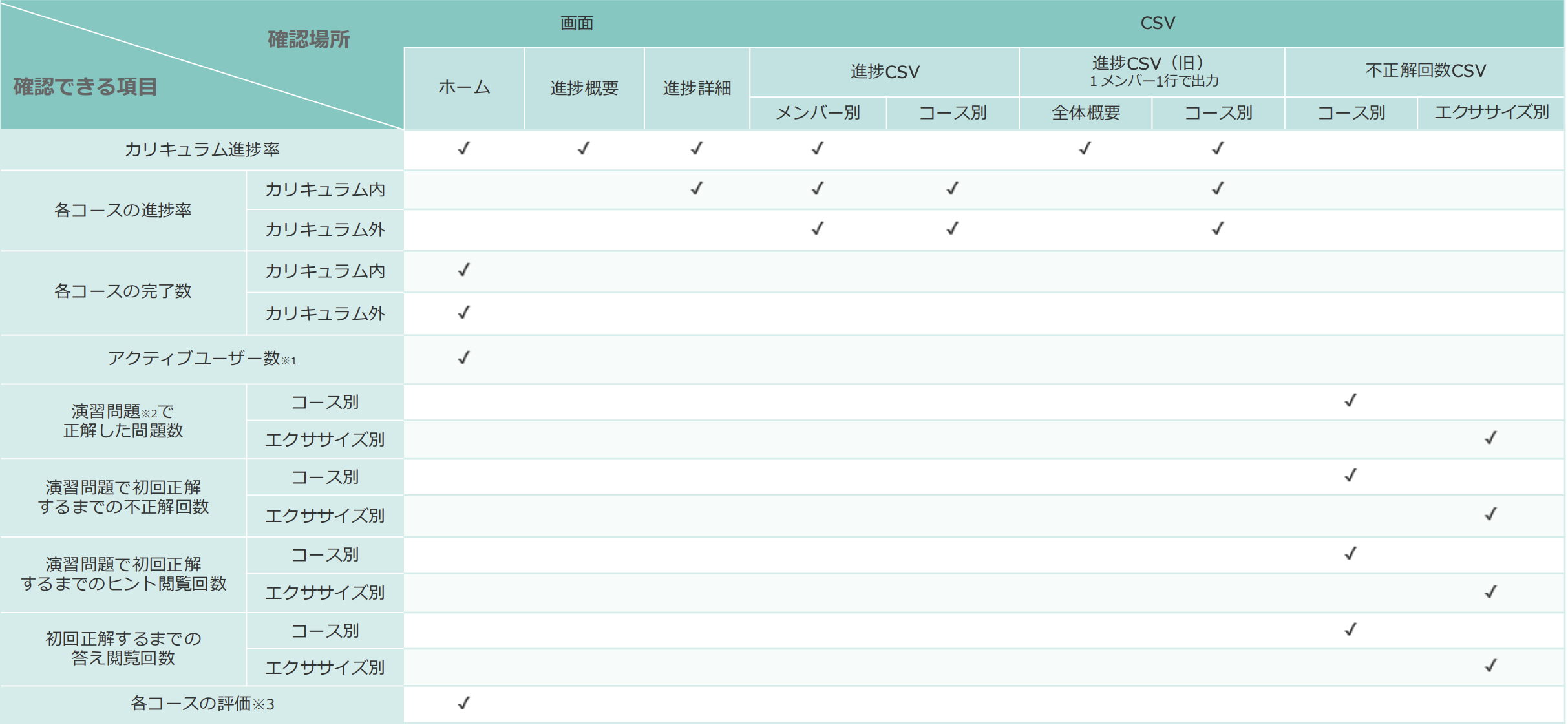
確認できる進捗情報一覧は下記のとおりです。

※1:該当日に1問以上演習問題を完了したメンバーの数 ※2:コース内でのエクササイズ問題の総称 ※3:コース終了後のアンケート回答結果の平均値

a. ホーム画面

左メニューの「ホーム」画面から、学習の進捗内容を確認できます。

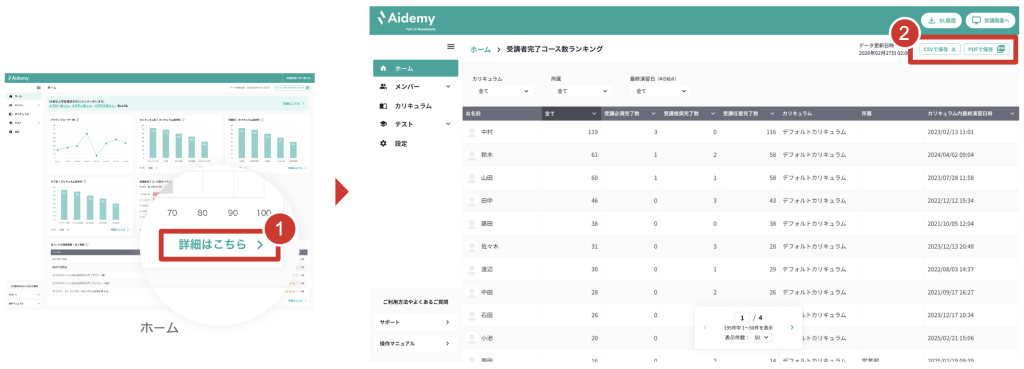
ホーム画面

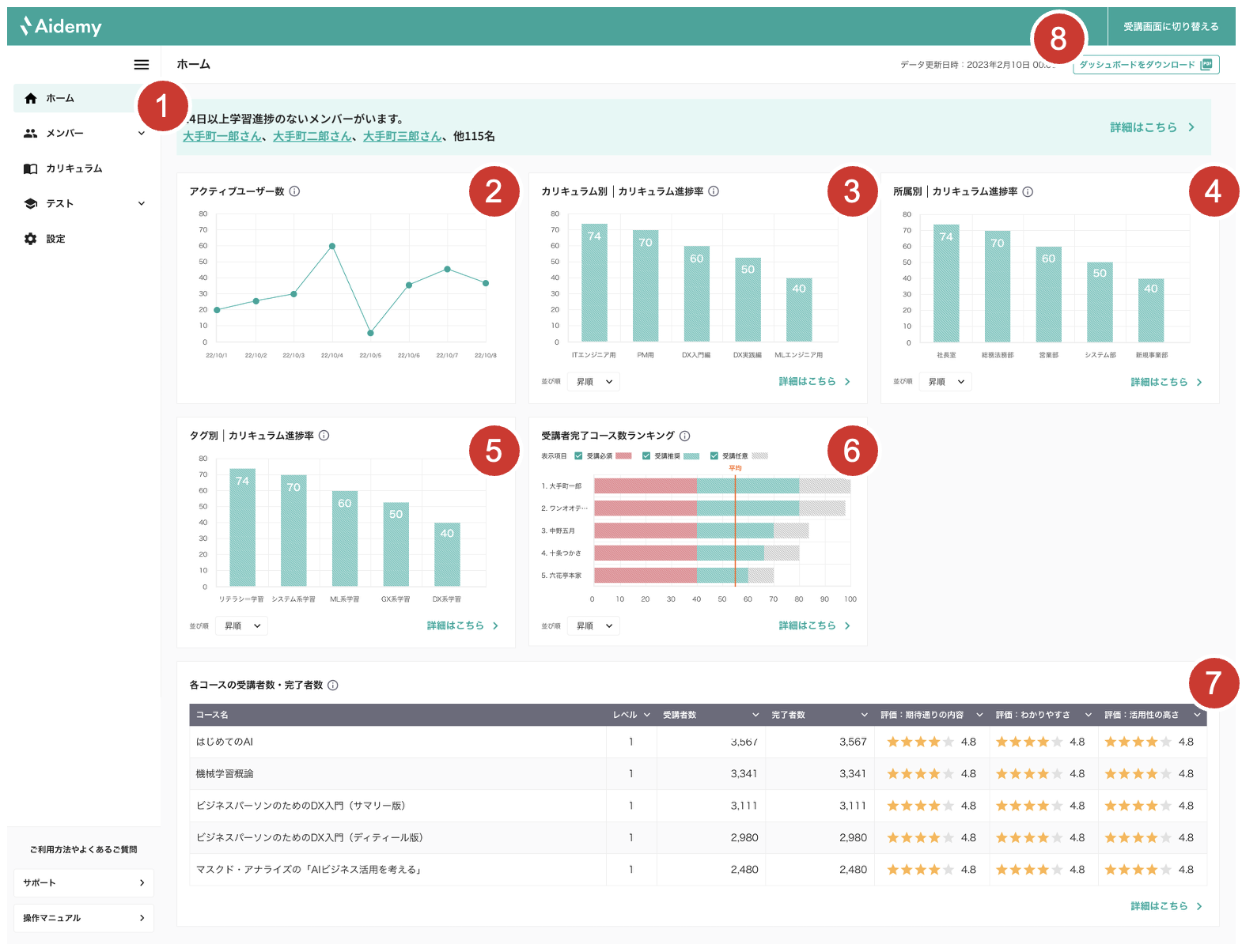
ホーム画面では各項目をグラフ形式で確認できます。

ホーム(ダッシュボード)
  • 14日以上学習進捗のないメンバー(※1)
  • アクティブユーザー数(※2)
  • カリキュラム別カリキュラム進捗率
  • 所属別カリキュラム進捗率
  • 受講者カリキュラム進捗率ランキング
  • 受講者完了コース数ランキング
  • 各コースの受講者数・受講者のコース評価(※3)
  • ホーム画面の表示内容をPDFとして出力・ダウンロードできます

ホーム画面に表示されているデータは毎日1回、午前2時ごろに更新されます。
表示されるデータはその更新タイミングで最新のものとなります。

※1 最終演習日:14日以上なし かつ 受講ライセンス:あり のメンバー
※2 該当日に1問以上演習問題を完了したメンバーの数
※3 コース評価は、コース終了後のアンケート回答結果の平均値

ホーム画面 > 詳細

ホーム画面の各グラフの「詳細はこちら」を押下すると、詳細なデータを確認できます。

  • 各グラフの「詳細はこちら」を押下すると、詳細画面に遷移します。
  • 画面で表示されている内容をCSV・PDFで保存できます。

CSV・PDFは画面で表示されている順番と項目のままダウンロードされます。

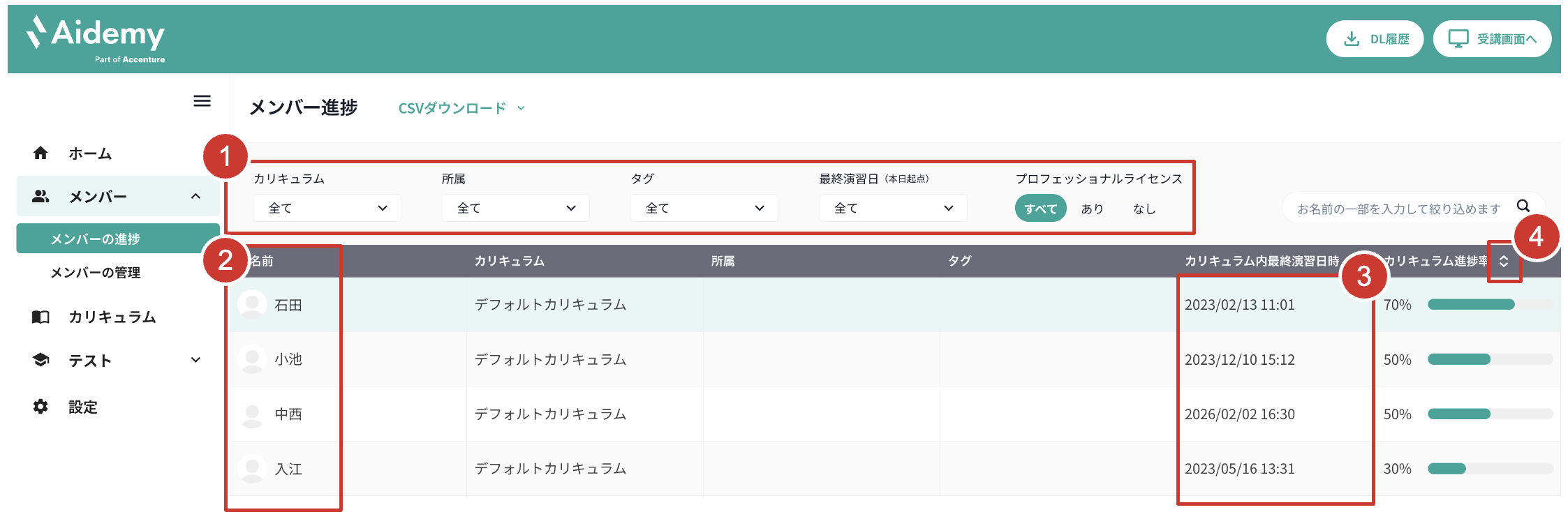
b. メンバー進捗画面

左メニューの「メンバー」>「メンバーの進捗」の画面から、学習の進捗内容を確認できます。

メンバー > メンバー進捗画面
  • メンバーの絞り込みや検索ができます。
  • カリキュラム内最終演習日時、カリキュラム進捗率で並び替えができます。
  • カリキュラムの進捗率・カリキュラムに指定されているコースの最終演習時間が確認できます。
  • お名前リンクを押下すると、そのメンバーの詳細進捗を確認できます。

CSVファイルダウンロードにより、さらに詳細の進捗状況が確認できます。

メンバーの進捗画面 > 詳細

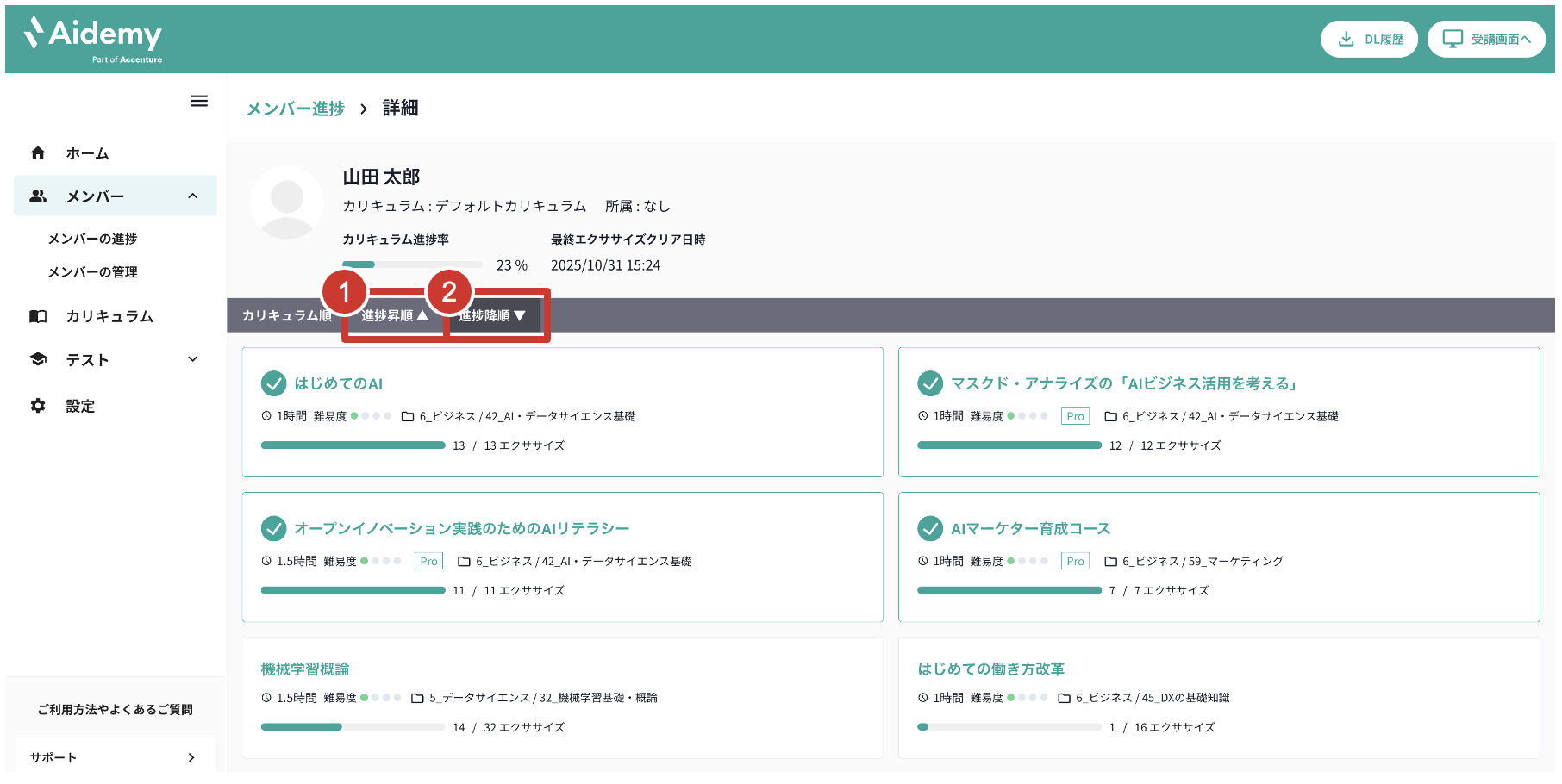
左メニューの「メンバー」> 「メンバーの進捗」画面から、各メンバーの名前リンクを押下すると、メンバーに紐づくカリキュラムに指定されているコースごとの進捗状況が確認できます。

メンバー > メンバー進捗 > メンバー別詳細画面
  • コースを進捗率が低い順(昇順)に並び替えることができます。
  • コースを進捗率が高い順(降順)に並び替えることができます。

メンバーの詳細画面には、カリキュラムで「受講必須」に指定したコースの進捗状況が表示されます。
「受講推奨」「受講任意」のコースの進捗は、CSVダウンロードでご確認ください。

メンバーの進捗画面(CSVダウンロード)

メンバーの進捗画面の内容はCSVダウンロードが可能です。

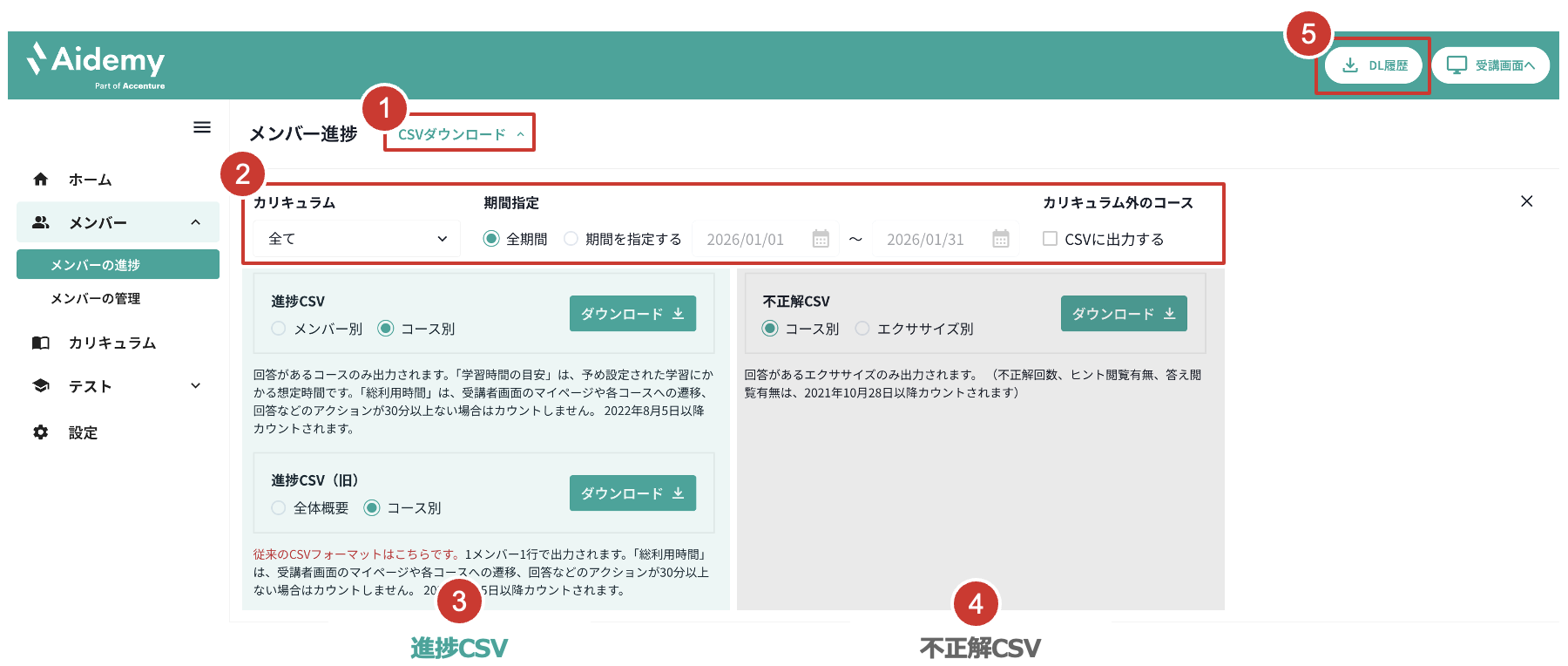
メンバー > メンバー進捗 > CSVダウンロード画面
  • 「CSVダウンロード」ボタンを押下すると、詳細が表示されます。
  • CSVダウンロードの条件(※1)を設定できます。
  • 進捗CSV(※2)をダウンロードできます。
  • 不正解回数CSV(※3)をダウンロードできます。

カリキュラム外の受講コースを確認したい場合は、②のカリキュラム外のコース「CSVに出力する」のチェックを入れて進捗CSVをダウンロードください

(※1) ダウンロードの条件

ダウンロードの条件は下記から選択できます

  • カリキュラムごと
  • 期間指定ごと
    (1日ごとの期間指定が可能)
  • カリキュラム外のコースの出力有無
    (出力すると、カリキュラムに指定されていない任意受講のコースの進捗確認ができます)
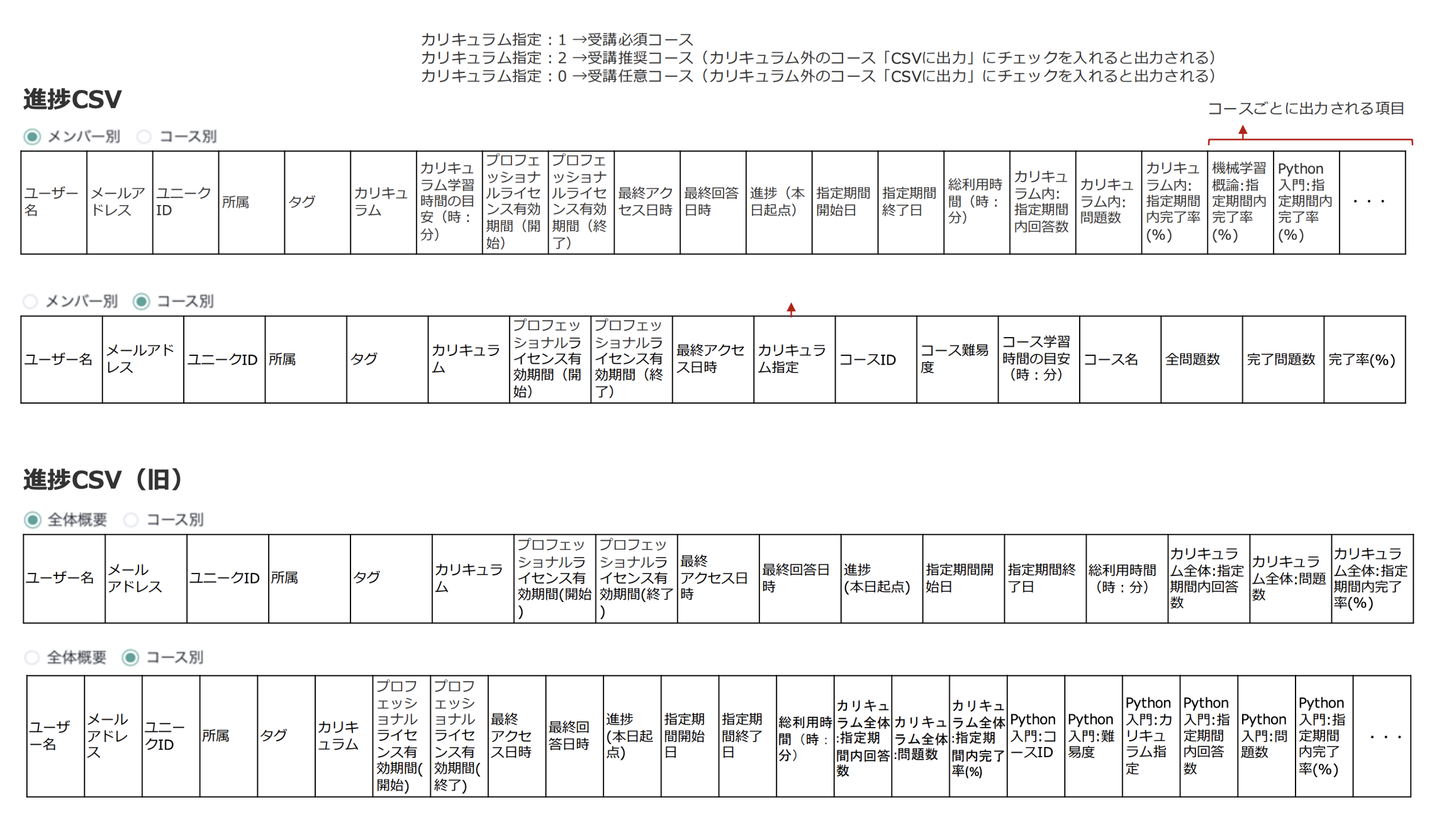
(※2) 進捗CSV

カリキュラム・コースの進捗率が確認できます。
カリキュラムの回答数・問題数・完了率に加え、メンバーの基本情報(タグ・所属など)が確認できます。

選択肢出力内容
進捗CSV完了率を出力するシンプルなフォーマットです。
予め設定された学習にかかる想定時間 「学習時間の目安」も出力されます。
進捗CSV(旧)1メンバー1行で出力されるフォーマットです。
【進捗CSV】選択肢ごとのCSVの出力パターン
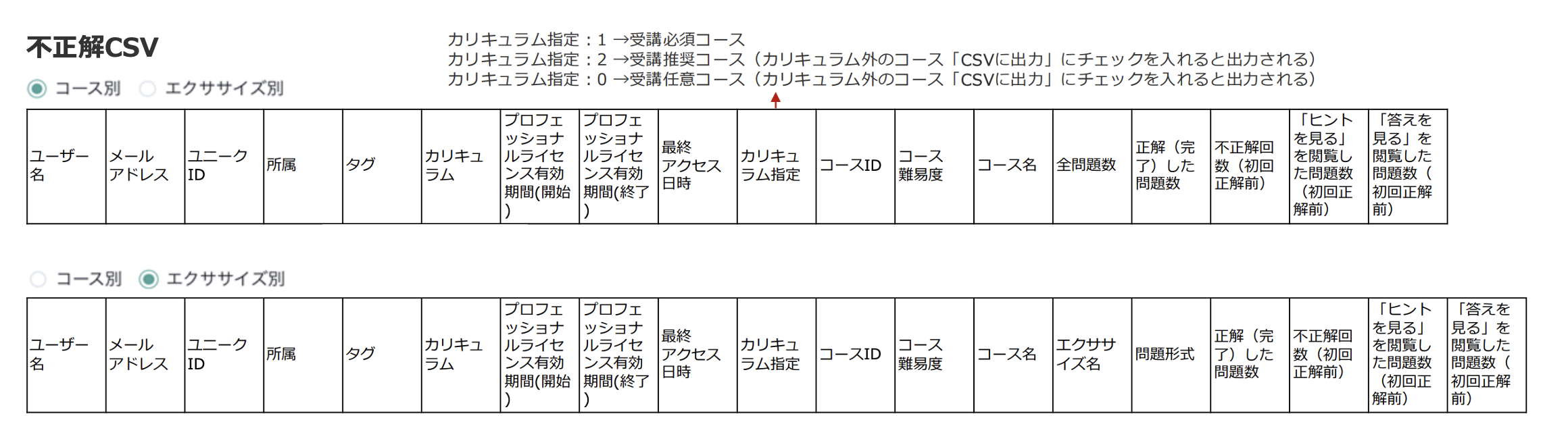
(※3) 不正解回数CSV

各コース内の演習問題の回答状況が確認できます。
メンバー・コースごとに、正解した問題数や、正解までの不正解回数やヒント/答えを閲覧した問題数が確認できます。

※未着手のエクササイズは出力されません。
※回答またはヒントや答えを見たエクササイズのみ、出力されます。
※不正解回数、ヒント閲覧有無、答え閲覧有無は、初回正解後はカウントされません。

【進捗CSV】選択肢ごとのCSVの出力パターン

CSV出力はバックグラウンド処理を行うため、ダウンロード中に画面を閉じたり、ログアウトいただいても処理が進行します。処理が終わりますと、「DL履歴」ボタンに赤いバッジが付くので、クリックのうえ、ダウンロードをお願いいたします。

進捗確認 よくある質問

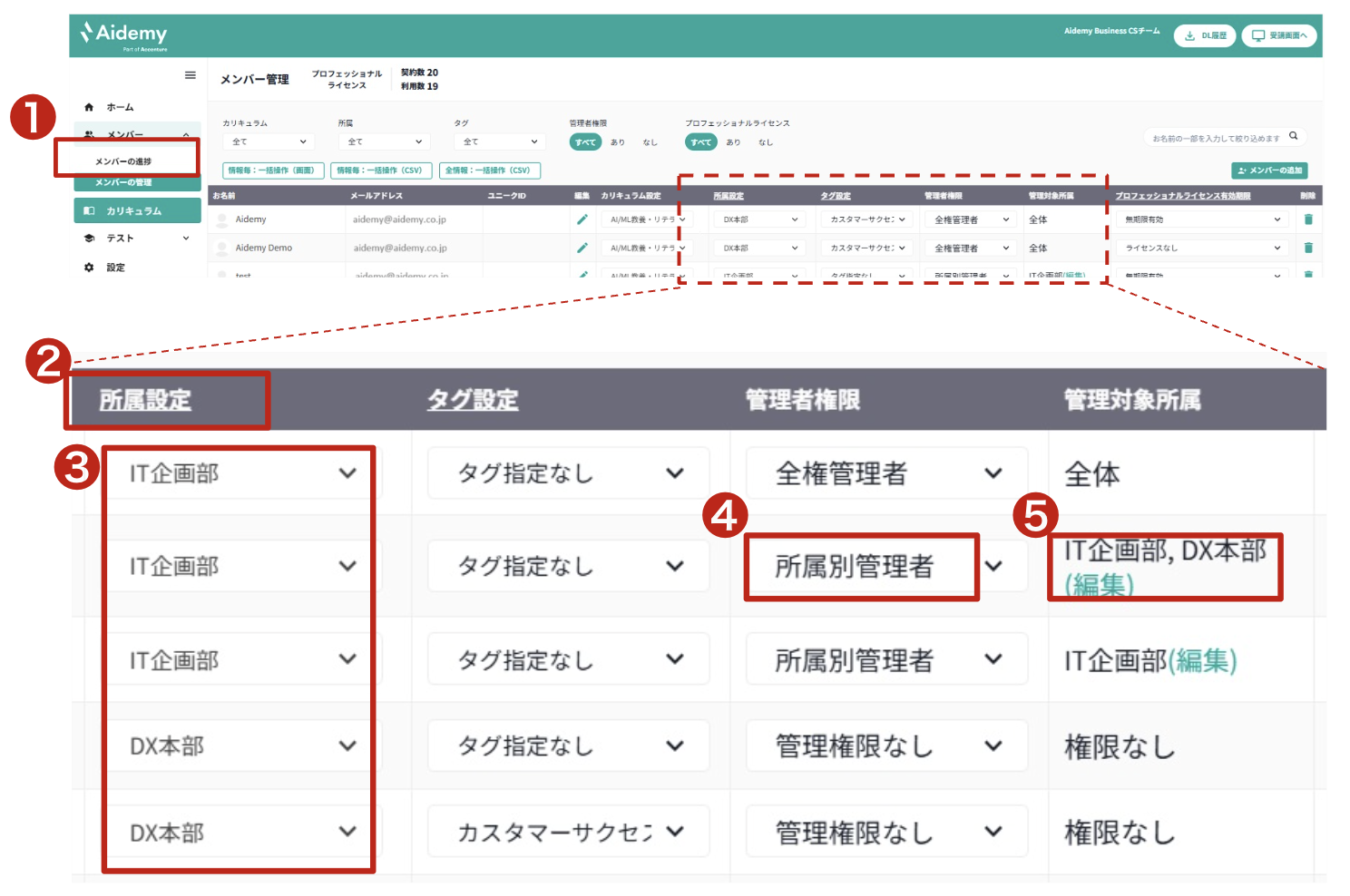
9. 所属別管理者機能

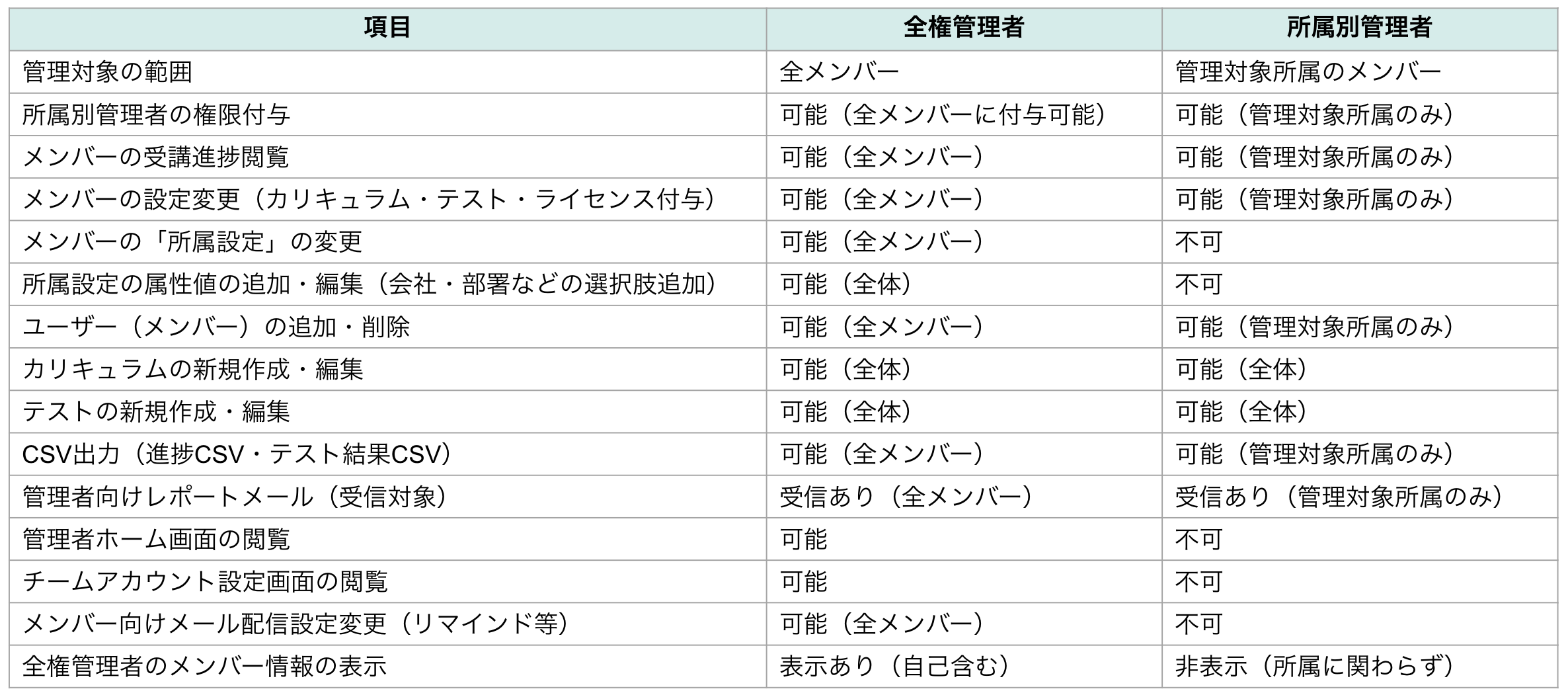
所属別管理者機能は、Aidemy Businessの管理者権限の管理範囲を限定する機能です。
グループシェアプランのご契約でご利用いただけます。

所属別管理範囲の設定例

  • 例1:親会社(ホールディングス)とグループ会社
  • 例2:全社員と部門ごと

機能概要

2種類の管理者権限を必要に応じて設定することができます。
所属単位で管理対象範囲を限定することで、他部署・関連会社のメンバー情報へのアクセスを適切に制御することが可能です。
それぞれの管理者権限に人数の制限はありませんが、少なくとも1名は全権管理者を設定してください。

①全権管理者

全権管理者はメンバー全員の設定・受講進捗の閲覧が可能です。少なくとも1名の設定が必要です。

②所属別管理者

所属別管理者は、全権管理者が指定した「管理対象所属」メンバーに対して、下記の操作が可能です。

  • 管理対象所属メンバーの新規登録・削除
    • 登録済メンバーの所属設定の変更はできません(全権管理者のみ変更可能)
  • 管理対象所属メンバーの受講設定
    • カリキュラム、テスト、プロフェッショナルライセンス有効期限の設定ができます
  • 管理対象所属メンバーの進捗確認、CSV出力
    • 管理対象所属メンバーの進捗CSV出力、テスト結果CSVのダウンロードが可能です
  • 管理者向けレポートメールの受信
    • 管理対象所属メンバーの進捗状況について、管理者向けレポートメールが配信されます
管理者権限一覧

権限の付与方法

所属別管理者の権限付与は、全権管理者が可能です。
※所属別管理者は、管理対象所属メンバーに対してのみ所属別管理者の権限付与が可能です。

メンバー > メンバー管理画面
  • Aidemy Businessにログインし、管理者画面でメンバー管理画面を表示します。
  • 管理したい所属範囲にあわせて、所属設定の属性値(会社・部署)を登録します。
  • 各メンバーの所属設定を設定します。
  • 管理者権限で「所属別管理者」を選択します。
  • 管理対象所属を設定します。(複数選択可)

所属別管理者は、自らを全権管理者に設定したり管理対象所属を変更することはできません。所属別管理者の管理対象の変更は、全権管理者によってのみ可能です。
メンバー内で必ず1名は全権管理者として設定をしてください。

10. チームアカウント設定

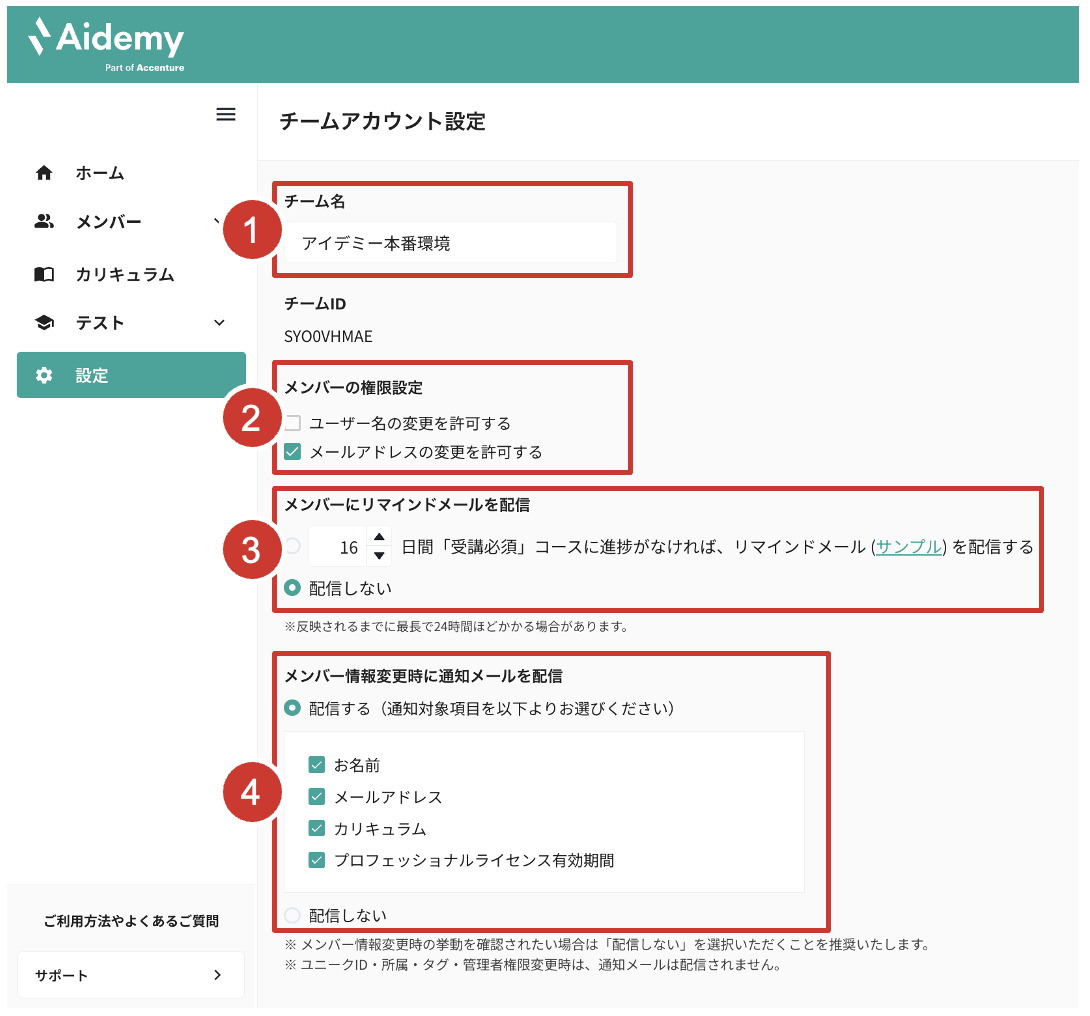
左メニュー「設定」から、チームアカウント設定ができます。

設定画面
設定 > チーム設定画面
  • チーム名を変更できます。
  • メンバー自身で変更できる権限を設定できます。
  • 指定した日数に進捗がないメンバーに、リマインドメールを送信(※1)することができます。
  • 「メンバー管理」画面でメンバー情報を変更した際に送信される通知メールの配信有無を、各項目ごとに設定できます。

※1 ライセンス有効期間中、かつカリキュラム進捗が100%に達していないメンバーに送信されます

チームアカウント設定 よくある質問

11. 契約・利用環境について

お客様の社内ネットワーク環境においてアクセス先が制限されており、Aidemy Business/GXがご利用いただけない場合があります。
アクセスを可能にするため、こちらのリストをホワイトリストへ登録いただきますよう、お願いいたします。
上記対応でもWebページや動画教材がスムーズに動作しない場合、お手数ですが、貴社営業担当または、弊社カスタマーサポート(support@aidemy.jp)よりお問い合わせください。


Aidemy Businessの契約や利用環境についてなど、よくある質問を記載しています。

契約・利用環境について よくある質問